「在宅ワーク用のノートパソコン、結局どれを選べばいい?」「フルリモートの事務仕事にHP OmniBook 7 Aero 13は十分?」
結論からお伝えすると、資料作成・Web会議・メール対応といった事務仕事が中心で、家の中やカフェで場所を変えながら働く人にはよく合う一台です。
約970gの軽さと最大15時間30分のバッテリーが、コンセントとデスクにしばられない働き方を支えてくれます。
一方で標準ではOfficeソフトが付かず、メモリも増設できないという、見落としやすい条件があります。
この記事では、日本HP公式の仕様をもとに、強み4つと、購入前に確認したい注意点3つをまとめました。
📌 HP OmniBook 7 Aero 13-bg の基本スペック

 ポチップ
ここでは、いちばん手ごろな「スタンダードモデル」の仕様を、日本HP公式のスペック表からまとめます。
| 価格 | 構成や時期で変わります。日本HP公式ストアやAmazonのリンク先でご確認ください |
|---|---|
| OS | Windows 11 Home |
| CPU / NPU | AMD Ryzen AI 5 340(6コア/12スレッド)/ NPU最大50 TOPS |
| メモリ | 16GB オンボード(LPDDR5x-7500MT/s)※増設・交換不可 |
| ストレージ | 512GB PCIe Gen4 NVMe M.2 SSD |
| ディスプレイ | 13.3インチ WUXGA(1920×1200)非光沢IPS/400nit/sRGB 100% |
| 外部ディスプレイ | 最大3840×2160 |
| グラフィックス | AMD Radeon 840M(プロセッサー内蔵) |
| 無線 | Wi-Fi 6E(IEEE 802.11ax)/Bluetooth 5.3 |
| 端子 | USB Type-C(10Gbps)×2、USB Type-A×2、HDMI 2.1出力×1、ヘッドホンコンボ×1 |
| Webカメラ | 約500万画素のIRカメラ/プライバシーカメラスイッチ、マイクミュートボタン |
| 本体サイズ・重量 | 約297×211×16.5〜17.4mm / 約970g |
| バッテリー | 最大15時間30分/ファストチャージ対応 |
| ACアダプター | 65W USB Type-C |
| キーボード | バックライト付き 日本語配列(キーピッチ約19.0×18.7mm、キーストローク約1.3mm) |
| 認証 | Windows Hello 顔認証(指紋認証はなし) |
| Officeソフト | なし(Office付きの構成も別にあり) |
| 保証 | 1年間(引き取り修理・パーツ保証)/使い方サポート1年 |
🏆 在宅ワーク視点で見た HP OmniBook 7 Aero 13 の強み
- 約970gで、家の中でも気軽に持ち運べる: 13.3インチで1kgを切る軽さです。リビングと自室の行き来も、カフェへの持ち出しも負担になりにくい重さです。
- 最大15時間30分のバッテリー: 公式の数値どおりなら、電源のない場所でも長く作業できます。公式では、30分で約50%まで充電できるファストチャージにも対応と案内されています。
- 縦に広い非光沢画面で、表が見やすい: 解像度は1920×1200で、フルHD(1080)より縦に120ドット広くなります。非光沢のIPSパネルなので、照明の映り込みもおさえやすい作りです。
- Web会議に向いた装備: 約500万画素のカメラに、カメラを切るスイッチとマイクミュートボタンが付いています。顔認証でのログインにも対応します。
個人的には、軽さとバッテリーの長さがそろっている点が、在宅ワークではいちばん効くと感じました。
端子も、USB Type-Cが2つ、Type-Aが2つ、HDMIが1つあります。
変換アダプターなしで、マウスや外部モニターをつなぎやすい構成です。
⚠️ 購入前に確認したい注意点
- 標準ではOfficeソフトが付かない: WordやExcelは別に用意します(会社からMicrosoft 365が支給されているなら問題ありません)。
→ 自分で用意する予定がないなら、Office付きの構成を選びます。 - メモリはあとから増設できない: 公式のスペック表に「メモリは増設・交換できません」と書かれています。
→ 画像や動画の編集もするなら、最初から32GBのモデルを選ぶと安心です。 - SSDの交換は動作保証の対象外: 公式では、購入後のストレージ換装の動作は保証されないと案内されています。
→ 容量に不安がある人は、1TBのモデルか外付けSSDを考えましょう。
ちなみに、ログインは顔認証のみで、指紋センサーはありません。
マスクをしたまま使うことが多い人は、ここも知っておくと安心です。
強みに挙げた「縦に広い画面」が、どれくらい広いのかを図にしました。
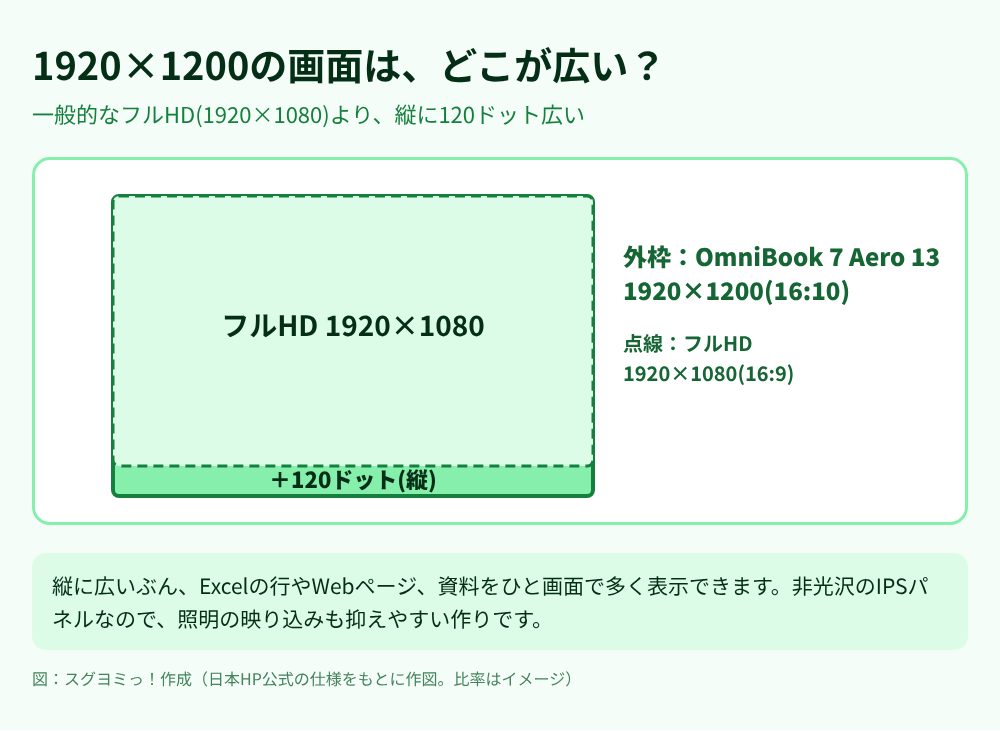
横幅は同じで、縦に120ドット広いのが1920×1200の画面です。
資料作成や表計算のように、上下にスクロールする作業が多い人ほど違いを感じやすくなります。
📊 どの構成を選ぶ?同モデルのラインナップ比較
※日本HP公式のスペック表にある3つのモデルです。価格は構成・時期によって変わるため、商品ページでご確認ください。
| モデル | CPU | メモリ | SSD | 重さ | 向いている人 |
|---|---|---|---|---|---|
| スタンダード(本記事の構成) | Ryzen AI 5 340 | 16GB | 512GB | 約970g | 事務仕事が中心で、軽さを優先したい人 |
| パフォーマンス | Ryzen AI 7 350 | 16GB | 1TB | 約1.00kg | 処理性能と保存容量に少し余裕がほしい人 |
| パフォーマンスプラス | Ryzen AI 7 350 | 32GB | 1TB | 約1.00kg | 画像・動画の編集も兼ねたい人、長く使いたい人 |
在宅の事務仕事が中心であれば、スタンダードのRyzen AI 5/16GBで足りる場面が多いはずです。
逆に「動画編集も少しやる」「5年以上使いたい」という場合は、増設できない以上、最初から32GBのモデルを選んでおくと安心です。
Officeは「なし」と「Office Home & Business 2024付き」の2通りがあります。Amazonでは「スタイル」から構成を選べるので、買う前にOfficeの有無を必ず見ておきましょう。
カラーは、グレイシャーシルバーとセラミックホワイトの2色です。
価格・在庫・セール状況は変動します。構成によって価格が異なるため、Amazonの商品ページでご確認ください。
❓ よくある質問(FAQ)
Q. 在宅ワークの事務仕事に、性能は十分ですか?
Q. 自宅では大きい画面で作業したいのですが、モニターにつなげますか?
Q. Web会議用のカメラやログインまわりはどうなっていますか?
Q. WordやExcelは最初から入っていますか?
Q. 充電器は何を使いますか?
※仕様・メーカー公式価格は2026年10月7日時点の情報です(2026年10月23日に図解を追加)。本記事は日本HP公式サイトなどの公開情報を参考にまとめており、実機検証は行っていません。
🎯 まとめ:HP OmniBook 7 Aero 13 はこんな人におすすめ
・フルリモートで、家の中の好きな場所に移動しながら働きたい人
・資料作成・メール・Web会議が中心の事務仕事がメインの人
・会社からOfficeライセンスが支給されていて、本体だけ用意すればいい人
逆に、据え置きでしか使わない人には軽さのメリットが活きにくく、より大きな画面のモデルという選択肢もあります。
また動画編集も本格的にやる予定の人は、メモリを増設できない以上、最初から32GBのモデルを選んでおくのが安全です。
価格は時期や構成によって変わります。現在の価格と在庫はAmazonでご確認ください。
ポチップ
コメント