「Pixio PX258 HAYABUSAの400Hzって、本当に必要?買いなの?」
結論からお伝えすると、FPSなどの対戦ゲームをPCで遊び、高いフレームレートを出せる環境がある人に向いた24.5インチのゲーミングモニターです。
Fast IPSパネルで最大400Hz・応答速度1ms(GTG)に対応し、高さ調整110mmの多機能スタンドも付いています。
一方で、400Hzで表示できるのはDisplayPort接続のときだけ(HDMIは最大240Hz)なことと、400Hzを生かすにはPC側の性能も必要なことは、購入前に確認しておきたいポイントです。
この記事では、Pixio公式サイトの仕様書と取扱説明書をもとに、300HzのPX257 HAYABUSAとの違いや、向いていない人の代わりの候補まで整理します。
はじめに
Pixio PX258 HAYABUSAは、Pixioが2025年12月に予約受付を始めた、24.5インチ・フルHDのゲーミングモニターです。
Pixioのラインナップの中でも最速クラスの400Hzに対応したモデルで、色はブラックとホワイトの2色があります。
この記事で扱うのは、白いデスクにそろえやすいホワイト(PX258HW)です。
「400Hzと240Hzでそんなに違うの?」「PS5でも400Hzになる?」「PX257 HAYABUSAとどっちがいい?」と気になっている方も多いのではないでしょうか。
実は、PX258を選ぶかどうかは、モニターの数字よりも「つなぐ機器が400Hzを出せるか」で決まりやすいんです。
読み終えるころには、PX258を選ぶべきか、PX257やほかのPixioのモデルにするべきかを、自分の遊び方から判断できるようにまとめました。
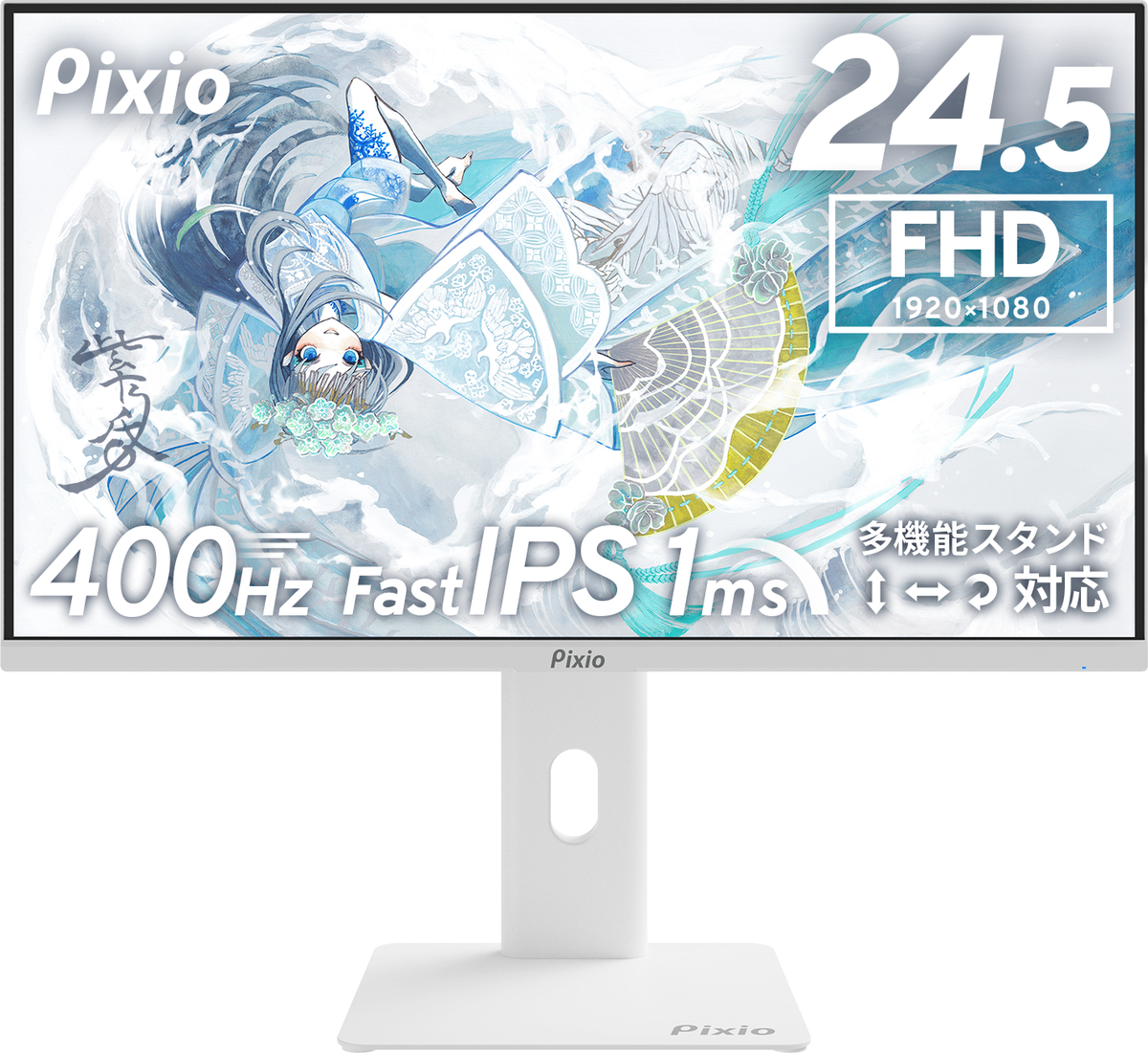
画像出典:Pixio公式サイト
📌 Pixio PX258 HAYABUSA(ホワイト)の基本スペック
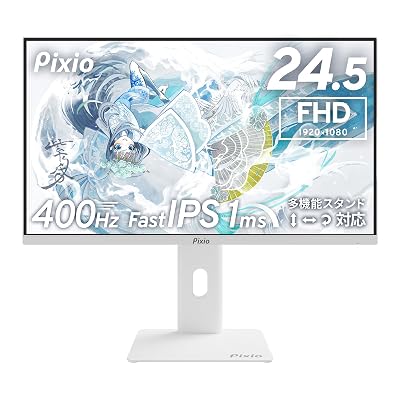

| メーカー公式価格 | 54,980円(税込・Pixio公式ストア) ※2026年11月10日確認 |
|---|---|
| 型番・カラー | PX258HW(ホワイト)。ブラックはPX258H |
| 画面サイズ・解像度 | 24.5インチ、フルHD(1920×1080)、フラット |
| パネル | Fast IPS(非光沢) |
| リフレッシュレート | 最大400Hz(DisplayPort)、最大240Hz(HDMI) |
| 応答速度 | 1ms(GTG) |
| 色域 | sRGB 131.9%、DCI-P3 96.83%、Adobe RGB 95%、NTSC 89.6% |
| 輝度・コントラスト比 | 350nits(最大)、1,000:1 |
| 視野角 | 上下・左右178° |
| HDR・同期技術 | HDR対応(HDR10)、Adaptive Sync(DP:60〜400Hz、HDMI:48〜240Hz)、AMD FreeSync Premium・NVIDIA G-SYNC Compatible |
| 入力端子 | DisplayPort 1.4×2、HDMI 2.0×2、USB(ファームウェア更新専用)×1、イヤホンジャック(3.5mm)×1 |
| スタンド | 高さ調整0〜110mm、チルト前5°・後15°、スイベル左右30°、ピボット左右90° |
| VESA | 100×100mm(M4ネジ) |
| スピーカー | 2W×2 |
| サイズ・重量 | スタンドあり556×494×200mm、スタンドなし556×327×53mm、本体4.55kg |
| 電源・消費電力 | ACアダプター(12V/4.5A)、54W以下、待機時0.5W以下 |
| 同梱品 | モニター、スタンド(アーム・ベース)、DisplayPort(1.4)ケーブル約1.5m、ACアダプター・電源ケーブル |
※VESAは、製品ページの特徴の欄に「75×75mm」と書かれている箇所がありますが、仕様表・仕様書・取扱説明書はすべて100×100mmのため、100×100mmとしています。
🔍 この商品の最大の特徴は「Fast IPSで400Hz」
PX258の最大の特徴は、色がきれいに出やすいIPS系のパネルのまま、1秒間に最大400回画面を書き換えられる点です。
FPSで敵が物陰から飛び出してくる場面や、視点を素早く振り向ける場面では、1回の書き換えの間隔が短いほど、動きのコマ送り感が小さくなります。
400Hzなら書き換えの間隔は約2.5ミリ秒で、一般的な144Hzの約6.9ミリ秒の半分以下です。
結果として、動く敵の位置を目で追いかけやすくなり、照準を合わせる操作の手がかりが増えます。
ちなみに、色域はsRGB比131.9%と広めで、ゲームの合間に動画を見るときも色を鮮やかに表示できる仕様です。
📘 用語メモ:リフレッシュレート(Hz)とは?
ひとことで:モニターが1秒間に画面を書き換える回数です。数字が大きいほど、動きがなめらかに見えます。
数字の目安:60Hzが一般的なモニター、144〜240Hzがゲーミングモニターの主流です。PCやゲーム機が出せるフレームレート(fps)が足りないと、モニターの上限まではなめらかになりません。
この商品だと:DisplayPortで最大400Hz、HDMIで最大240Hzです。400Hzを生かすには、遊ぶゲームで400fps近く出せるPCが必要になります。
📘 用語メモ:Fast IPSとは?
ひとことで:色の再現性と見る角度による変化の少なさに強いIPSパネルを、応答速度を速めてゲーム向けにしたものです。
数字の目安:ゲーミングモニターでは、応答速度1ms(GTG)前後をうたう製品が多くあります。より速さに特化したTNパネルは、色や視野角の面で不利になりやすい方式です。
この商品だと:視野角は上下・左右178°で、斜めからのぞき込んでも色が変わりにくい仕様です。
🗺️ 図解:400Hzは何がうれしい?
リフレッシュレートごとに、画面が1回書き換わるまでの時間を並べると、次のようになります。
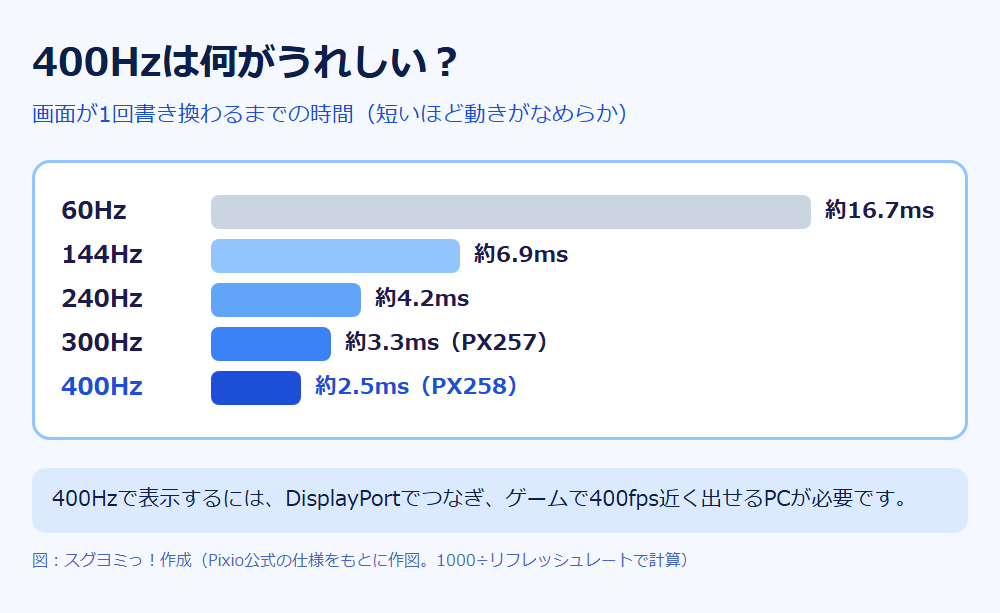
60Hzは約16.7ミリ秒、144Hzは約6.9ミリ秒、240Hzは約4.2ミリ秒、300Hzは約3.3ミリ秒、400Hzは約2.5ミリ秒です。
240Hzから400Hzに上げると、1回あたりの間隔は約1.7ミリ秒短くなります。
ここはチェックしておきたい!
数字が上がるほど差は小さくなるので、60Hzや144Hzから乗り換える人ほど、違いを感じやすい組み合わせです。
🗺️ 図解:PX258のつなぎ方
PX258は、つなぐ端子によって出せるリフレッシュレートの上限が変わります。
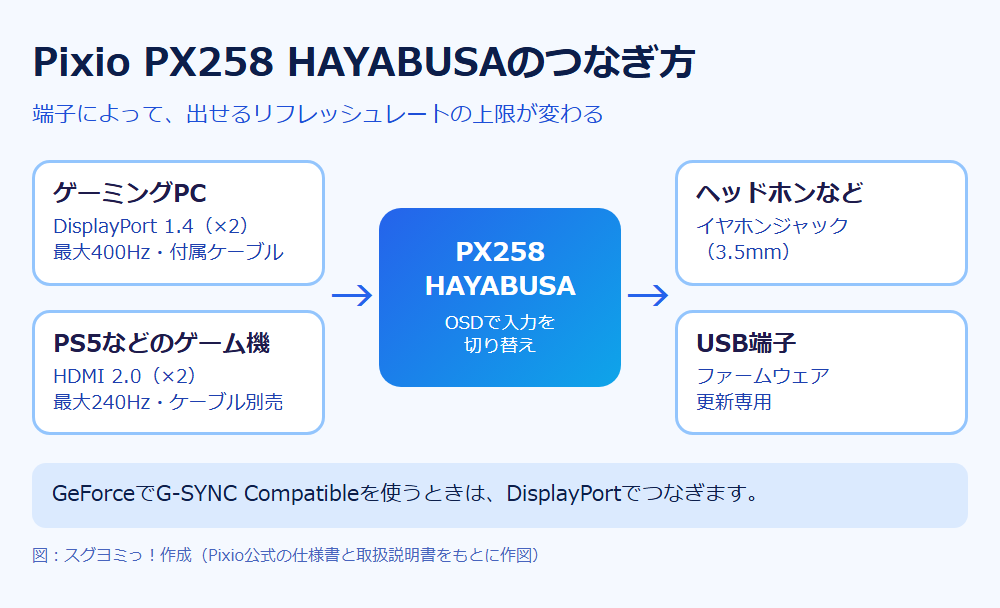
400Hzで使えるのは、ゲーミングPCをDisplayPort 1.4でつないだときです。
HDMI 2.0は最大240Hzで、PS5などの家庭用ゲーム機はこちらにつなぎます。
DisplayPortとHDMIが2つずつあるので、PCを2台、またはPCとゲーム機を2台つないだまま、OSDの入力切り替えで使い分けられます。
画像出典:Pixio公式サイト
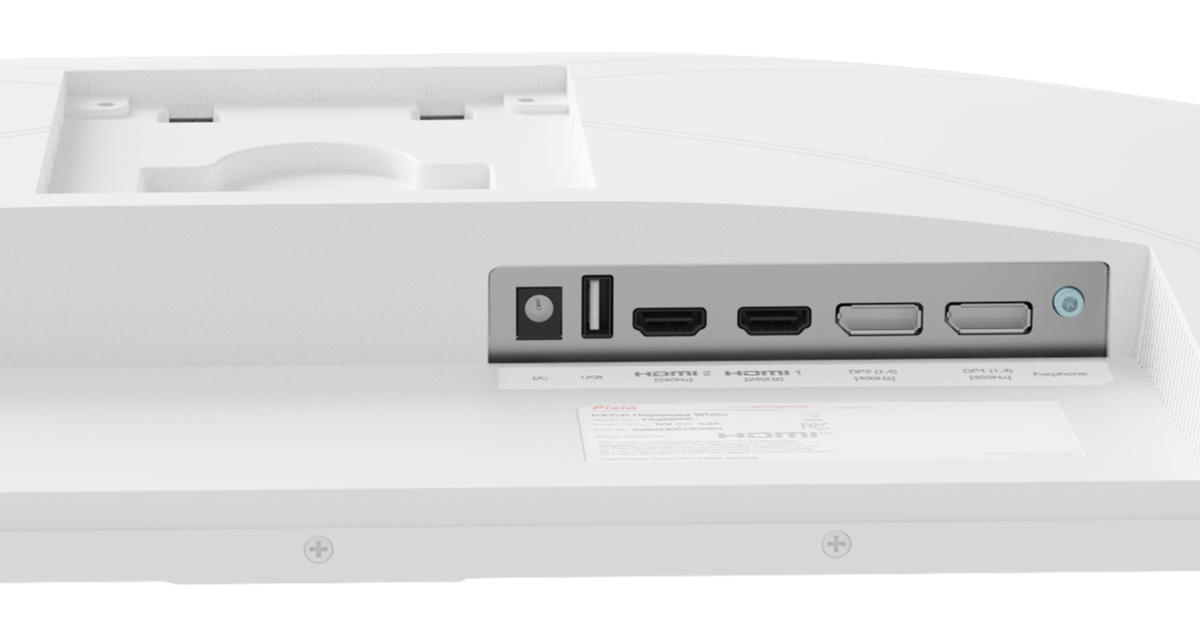
背面の下向きの端子は、左から電源・USB・HDMI 2・HDMI 1・DP 2・DP 1・イヤホンジャックの順に並んでいます。
USB端子はファームウェアの更新専用で、マウスやキーボードをつなぐハブとしては使えません。
📏 買う前に確認したい相性・設置
📘 用語メモ:VESAマウントとは?
ひとことで:モニターの背面にある、アームや壁掛け金具を取り付けるためのネジ穴の規格です。
数字の目安:ネジ穴の間隔で表し、75×75mmと100×100mmが一般的です。モニターとアームの規格が合っていれば取り付けられます。
この商品だと:PX258は100×100mmで、ネジはM4です。多くのモニターアームがそのまま使える規格です。
🏆 Pixio PX258 HAYABUSAの強み
- 素早く動く敵を、目で追いかけやすい
DisplayPortで最大400Hz、応答速度は1ms(GTG)です。
視点を振り向けたときのコマ送り感や残像が小さくなり、敵の位置を見失いにくくなります。 - モニターアームを買わなくても、目線の高さに合わせられる
付属のスタンドは高さ110mm・チルト・スイベル・ピボットに対応しています。
椅子の高さや座る姿勢に合わせて画面を動かせるので、首を前に突き出す姿勢になりにくくなります。 - ゲームの合間の動画や写真も、色鮮やかに見られる
sRGB比131.9%・DCI-P3 96.83%の広い色域を持つFast IPSパネルです。
対戦ゲーム専用と割り切らず、映画や配信を見るモニターとしても使いやすくなります。 - 白いデスクに、本体もスタンドも白でそろえられる
ホワイトモデルは、画面の枠・背面・スタンドまで白で統一されています。
白いキーボードやマウスと並べたときに、モニターだけが浮いて見えにくくなります。
⚠️ 購入前に確認したい注意点
- 400Hzになるのは、DisplayPort接続のときだけ
HDMI 2.0の上限は240Hzで、ゲーム機をつないでも400Hzにはなりません。
→ PCは付属のDisplayPortケーブルでつなぎ、Windowsのディスプレイ設定でリフレッシュレートを400Hzにしておきます。 - 400Hzを生かすには、PC側の性能が必要
ゲームのフレームレートが400fpsに届かないと、モニターの上限まではなめらかになりません。
→ 遊ぶゲームで今どれくらいのfpsが出ているかを、先にOSDのFPSカウンターやゲーム内の表示で確かめておきます。 - HDMIケーブルは付属しない
同梱品のケーブルはDisplayPortケーブルだけです。
→ ゲーム機やHDMIでつなぎたいPCがあるなら、HDMIケーブルを一緒に用意します。
📊 PX257 HAYABUSAとの比較
いちばん比べられやすいのは、同じHAYABUSAシリーズで300HzのPixio PX257 HAYABUSAです。
どちらも24.5インチ・フルHDのFast IPSで、同じ多機能スタンドを使っています。

| 比較項目 | PX258 HAYABUSA | PX257 HAYABUSA |
|---|---|---|
| メーカー公式価格(税込) | 54,980円 | 34,980円 |
| リフレッシュレート | 最大400Hz | 最大300Hz |
| DisplayPort | 1.4×2 | 1.4×1 |
| 色域(sRGB比) | 131.9% | 121.48% |
| 色域(DCI-P3) | 96.83% | 83.5% |
| パネル・サイズ | Fast IPS・24.5インチ・フルHD | Fast IPS・24.5インチ・フルHD |
| 応答速度 | 1ms | 1ms |
| HDMI | 2.0×2 | 2.0×2 |
| スタンド | 高さ110mm・チルト・スイベル・ピボット | 高さ110mm・チルト・スイベル・ピボット |
| 重量 | 4.55kg | 4.5kg |
| 向いている人 | 400fps近く出せるPCで対戦ゲームを遊ぶ人 | 300Hzで十分な人、予算を抑えたい人 |
※メーカー公式価格はPixio公式ストアで2026年11月10日に確認したもの、PX257の仕様は発表時の報道(PC Watch)と公式ストアの情報をもとにしています。
大きな違いは、リフレッシュレート・DisplayPortの数・色域の3つです。
PX257はメーカー公式価格が20,000円安く、300Hzでも書き換えの間隔は約3.3ミリ秒あります。
PX258はその差の約0.8ミリ秒を詰めたい人向けで、DisplayPortが2つあるのでPCを2台つなぎやすいモデルです。
結局、400fps近く出せるPCがあり、少しでも速さを求めるならPX258、300fps前後が上限の環境や予算重視ならPX257という選び方になります。
🎮 TNパネルのeスポーツモニターとの違い
高いリフレッシュレートのモニターには、PX258のようなIPS系のほかに、TNパネルを使ったeスポーツ向けモデルもあります。
TNパネルは速さに特化しやすい反面、斜めから見たときに色が変わりやすく、色の鮮やかさでは不利になりやすい方式です。
PX258は、Fast IPSで視野角178°と広い色域を持ちながら400Hzに対応しているので、ゲームと動画視聴を1台で済ませたい人に合います。
反対に、色はまったく気にせず、FPSの勝ちやすさだけを追いかけるなら、TNパネルのモデルも選択肢に入ります。
⚙️ 購入後のおすすめ設定・使いこなし
💡 こんな人におすすめ・向いていない人
おすすめ:
ゲーミングPCでVALORANTやApex Legendsなどの対戦FPSを遊び、すでに300fps以上出ている人。
DisplayPortでつなげば最大400Hzで表示でき、今のPCの性能をモニター側で取りこぼしにくくなります。
おすすめ:
144Hzや60Hzのモニターから、ゲーミングモニターを本格的に買い替えたい人。
書き換えの間隔が約6.9ミリ秒や約16.7ミリ秒から約2.5ミリ秒になり、違いを感じやすい組み合わせです。
おすすめ:
昼は在宅ワーク、夜はゲームと、1台のモニターを長い時間使う人。
高さや角度を変えられるスタンドで目線の高さに合わせやすく、フリッカーフリーとブルーライトカットにも対応しています。
おすすめ:
デスク周りを白でそろえていて、ゲーミングモニターも白にしたい人。
本体からスタンドまで白で統一されているので、白い周辺機器と並べてもまとまりやすくなります。
向いていない:
予算を3万円台に抑えたい人や、PCのフレームレートが300fps前後までの人。
→ 同じスタンドで300HzのPixio PX257 HAYABUSA(メーカー公式価格34,980円)が候補です。
向いていない:
PS5やNintendo Switchなど、家庭用ゲーム機がメインの人。
→ ゲーム機は400Hzを出さないので、23.8インチ・200HzのPixio PX248 Wave(メーカー公式価格26,980円)で十分なことが多いです。

向いていない:
大きな画面で、表計算や写真の編集など作業もしっかりしたい人。
→ 27インチ・WQHD(2560×1440)で180Hz、同じく白を選べるPixio PX278 Wave(メーカー公式価格39,980円)が候補です。

体格で合う・合わないが分かれる商品ではありませんが、座高に合わせたい人ほど、高さ調整110mmのスタンドが役に立ちます。
🛒 お得に買う方法・最新価格
Pixio PX258 HAYABUSA(ホワイト)のメーカー公式価格は54,980円(税込)です(2026年11月10日確認)。
Amazon・楽天・Yahoo!での価格は変わることがあるので、下のボタンから確認してください。
🔗 あわせて読みたい
❓ よくある質問
Q. HDMIでつないでも400Hzになりますか?
Q. PS5につなげますか?
Q. モニターアームは使えますか?
Q. スピーカーは付いていますか?
Q. 色は何色がありますか?
Q. 結局、PX257 HAYABUSAとどちらを買えばいいですか?
画像出典:Pixio公式サイト
※仕様・メーカー公式価格は2026年11月10日時点の情報です。本記事はPixio公式サイトなどの公開情報を参考にまとめており、実機検証は行っていません。
🏁 まとめ
Pixio PX258 HAYABUSAは、Fast IPSで最大400Hzに対応し、高さ調整できるスタンドまでそろえた24.5インチのゲーミングモニターです。
この商品がおすすめ:400fps近く出せるPCで対戦FPSを遊ぶ人、144Hz以下から本格的に買い替えたい人、ゲームも動画も1台で済ませたい人、デスクを白でそろえたい人。
別の商品を検討:300Hzで十分ならPX257 HAYABUSA、ゲーム機がメインならPX248 Wave、大きな画面で作業もしたいならPX278 Wave。

コメント