「Creative Pebble(無印)って、今買っても大丈夫?」
結論からお伝えすると、USBタイプAの端子があるPCで、机の上の近い距離から音を聞く人に向いたスピーカーです。
メーカー公式価格は2,280円(税込)で、Pebbleシリーズの中でいちばん手ごろなモデルです。
一方で、電源はUSBタイプAで、音の入力は3.5mmのケーブルだけという点は、購入前に確認しておきたいポイントです。
この記事では、Creative公式サイトの仕様をもとに、強み・注意点からPebble V2・ロジクール Z150との違い、向いていない人まで整理します。
- はじめに
- 📌 Creative Pebbleの基本スペック
- 🔍 この商品の最大の特徴は「USBにつなぐだけで鳴る手軽さ」
- 🗺️ 図解:Creative Pebbleのつなぎ方
- 🔊 総合4.4W RMSは足りる?出力の読み方
- 🆚 後継のPebble V2との違い
- 📚 Pebbleシリーズの中での位置づけ
- 📏 買う前に確認したい相性・サイズ感
- 🏆 Creative Pebbleの強み
- ⚠️ 購入前に確認したい注意点
- 📊 ロジクール Z150との比較
- 🎧 ヘッドホン・モニター内蔵スピーカーとの違い
- 🗺️ 図解:無印で足りるかの選び分け
- 💡 こんな人におすすめ・向いていない人
- 🛒 お得に買う方法・最新価格
- 🔗 あわせて読みたい
- ❓ よくある質問
- 🏁 まとめ
はじめに
Creative Pebbleは、丸い形が特徴のPC用スピーカーです。
シリーズにはV2・V3・Pro・Xなどの後から出たモデルがあり、この記事で扱うのは、型番に「V」が付かない最初のモデル(無印)です。
「安いけど音量は足りる?」「自分のPCにつながる?」「V2とどっちがいい?」と迷っている方も多いのではないでしょうか。
実は、無印のPebbleを選ぶかどうかは、音の良さよりも「PCの端子」と「置く場所」で決まることが多いんです。
読み終えるころには、無印で足りるのか、ほかのモデルを選ぶべきかを判断できるようにまとめました。
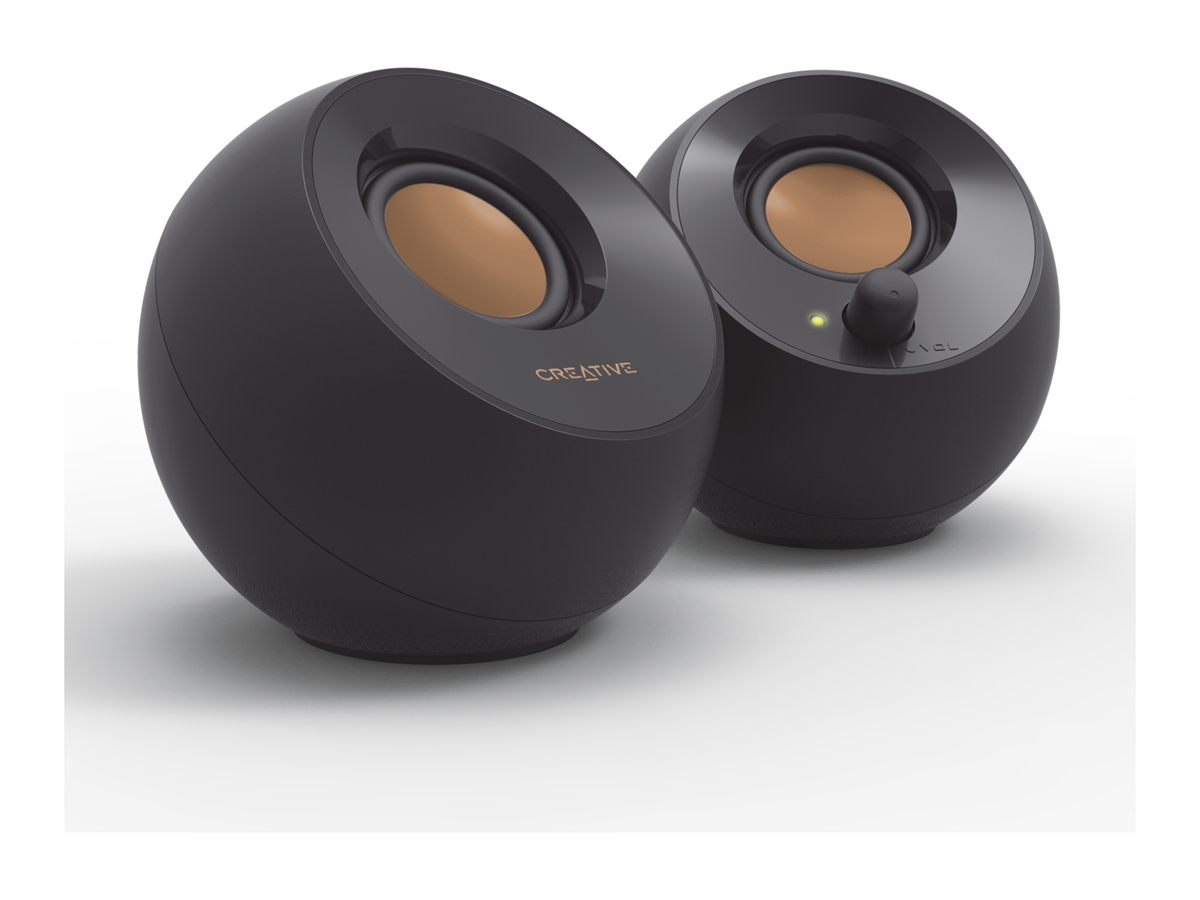
画像提供:クリエイティブメディア(プレスルームの報道用画像)
📌 Creative Pebbleの基本スペック

 ポチップ
| メーカー公式価格 | 2,280円(税込) ※2026年11月3日確認 |
|---|---|
| 型番・カラー | SP-PBL-BK(ブラック)/SP-PBL-WH(ホワイト) |
| スピーカー構成 | 左右セパレート型ステレオスピーカー |
| スピーカー出力 | 総合4.4W RMS |
| ドライバー | 各2インチ(45°上向き)、背面にパッシブラジエーター |
| 周波数特性 | 100Hz〜17kHz |
| SN比 | 86dB |
| 入力端子 | 3.5mmステレオライン入力 |
| 電源 | USBバスパワー(PCのUSBタイプA、または5V 1AのUSB電源アダプター) |
| 操作部 | 電源/音量ノブ・電源LED(右スピーカー前面) |
| サイズ・重量 | 各約122×116×115mm、左約0.3kg・右約0.345kg |
| ケーブル | スピーカーケーブル・ライン入力ケーブル・電源用USBケーブル(各約1.2m、取り外し不可) |
| Bluetooth | 非対応 |
| 保証 | 1年間 |
🔍 この商品の最大の特徴は「USBにつなぐだけで鳴る手軽さ」
Creative Pebbleの最大の特徴は、コンセントを使わず、PCのUSB端子から電源を取って鳴らせる点です。
電源用のUSBケーブルをPCのUSBタイプAの端子に、音声用の3.5mmケーブルをPCのイヤホン端子に挿せば準備は終わりです。
机の下の電源タップまでケーブルを伸ばさなくていいので、配線が机の上だけで完結します。
公式の説明では、市販のUSB電源アダプター(5V 1A)でも動かせます。
ここはチェックしておきたい!のが、USBは「電源だけ」に使うという点です。
USBケーブルからは音が流れないので、音は必ず3.5mmのケーブルで入れます。
📘 用語メモ:USBバスパワーとは?
ひとことで:PCなどのUSB端子から電気をもらって動くしくみです。コンセントやACアダプターがいりません。
数字の目安:USBタイプAの端子は5Vが基本で、取り出せる電流は端子によって違います。足りないと本来の出力が出ないことがあります。
この商品だと:必要なのは5V 1Aなので、PCのUSBタイプAの端子か、5V 1Aを出せるUSB電源アダプターで動かせます。
もうひとつの特徴は、スピーカーの向きです。
ドライバー(音を出す部分)は45°上向きに付いていて、机に置いたときに、座っている人の耳のほうへ音が向かうつくりになっています。
ノートPCの横に置いて、画面の前で聞く「近い距離のリスニング」に合わせた設計なんです。
🗺️ 図解:Creative Pebbleのつなぎ方
つなぐケーブルは、電源用のUSBと音声用の3.5mmの2本です。
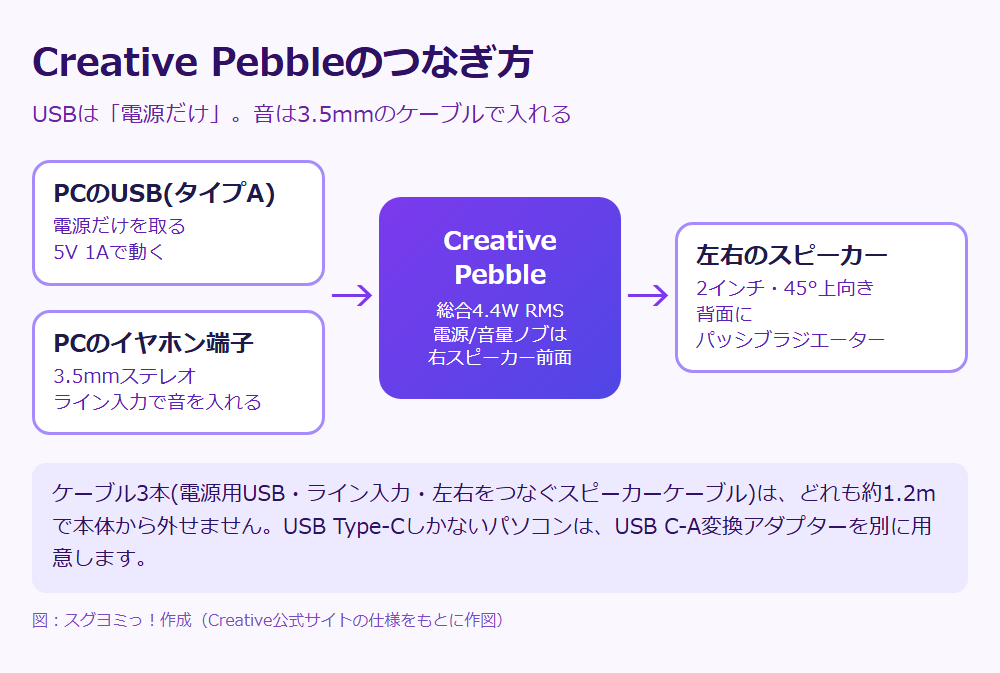
図のとおり、USBタイプAの端子からは電源だけを取り、音はPCのイヤホン端子から3.5mmのライン入力で受け取ります。
左右のスピーカーをつなぐケーブルも含めて、3本のケーブルはどれも約1.2mで、本体から外せません。
USB Type-Cの端子しかないPCにつなぐときは、USB C-A変換アダプターを別に用意します。
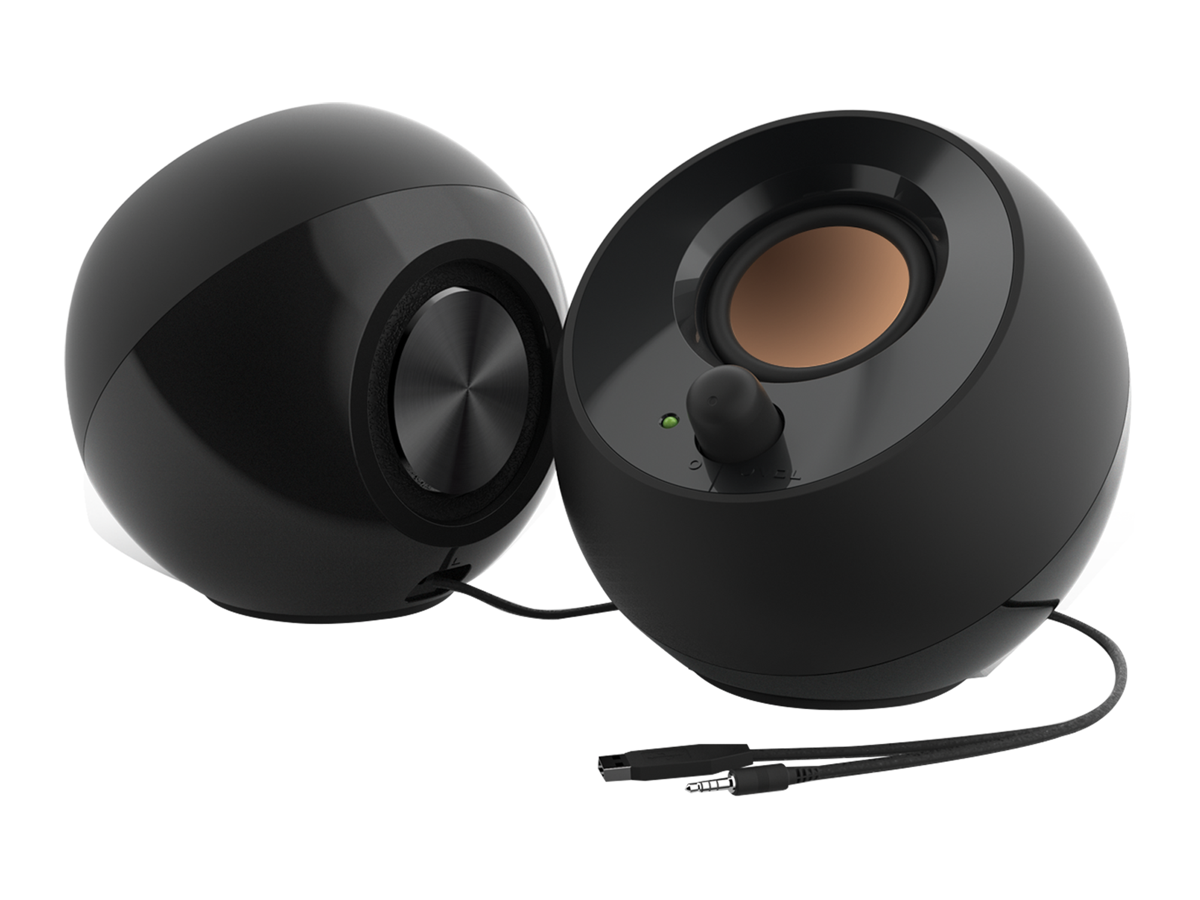
画像提供:クリエイティブメディア(プレスルームの報道用画像)
左側のスピーカーの背面に見える丸い部分が、低音を補うパッシブラジエーターです。
📘 用語メモ:パッシブラジエーターとは?
ひとことで:電気でなく、箱の中の空気の動きで震える「振動板」です。小さなスピーカーで低音を補うために使われます。
数字の目安:周波数特性の下の数字(Hz)が小さいほど低い音まで出ます。サブウーファー付きのモデルと比べると、出せる低音には限りがあります。
この商品だと:2インチのドライバーに背面のパッシブラジエーターを組み合わせ、100Hzから再生します。重低音を重視するなら、50HzからのPebble Plusが候補です。
🔊 総合4.4W RMSは足りる?出力の読み方
Pebbleの出力は総合4.4W RMSです。
数字だけを見ると小さく見えますが、公式の説明どおり、机の上で近くから聞く「パーソナルリスニング」向けのスピーカーです。
動画の音声、オンライン会議、作業中のBGMといった使い方なら、出力の数字が足を引っぱる場面は多くありません。
一方で、部屋の離れた場所まで音を届けたい、映画やゲームで大きめの音量を出したいという場合は、総合8W RMSのPebble V2やPebble V3のほうが余裕があります。
📘 用語メモ:RMSとは?
ひとことで:スピーカーが安定して出し続けられる出力のことです。一瞬だけ出せる最大の値は「ピーク出力」と呼びます。
数字の目安:同じメーカーのモデル同士なら、RMSの数字が大きいほど音量に余裕があります。机の上で近くから聞くなら、数Wでも音は十分に届きます。
この商品だと:総合4.4W RMSで、Pebble V2・V3(総合8W RMS)の約半分です。近い距離で聞く使い方に向いた出力です。
🆚 後継のPebble V2との違い
無印のPebbleを検討している人が、いちばん迷いやすいのが後継のPebble V2です。
見た目はほぼ同じですが、中身は「電源の取り方」と「出力」が大きく変わっています。
| 項目 | Pebble(無印) | Pebble V2 |
|---|---|---|
| メーカー公式価格 | 2,280円 | 3,980円 |
| 出力 | 総合4.4W RMS | 総合8W RMS(10Wを出せる端子につないだ場合) |
| 電源の端子 | USBタイプA | USB Type-C(専用USB C-A変換アダプター付き) |
| 必要な電源 | 5V 1A | 8W RMSで使うなら10W(USB-C)か5V/2A(USB-A) |
| ゲインスイッチ | なし | あり(右スピーカー底面) |
| SN比 | 86dB | 75dB |
| 左右をつなぐケーブル | 約1.2m | 約1.35m |
| サイズ | 各約122×116×115mm | 各約122×116×115mm |
| 重量 | 左約0.3kg・右約0.345kg | 左約0.3kg・右約0.34kg |
| ドライバー・周波数特性 | 2インチ・100Hz〜17kHz | 2インチ・100Hz〜17kHz |
| 音声入力 | 3.5mmステレオライン入力 | 3.5mmステレオライン入力 |
| 保証 | 1年間 | 1年間 |
※メーカー公式価格(税込)と仕様は、2026年11月3日にCreative公式サイトで確認したものです。
変わった点:出力は約1.8倍に
V2の出力は総合8W RMSで、無印(総合4.4W RMS)の約1.8倍です。
ただし、8W RMSで鳴るのは、10Wを出せるUSB Type-Cの端子や、5V/2Aを出せるUSB電源アダプターにつないだ場合です。
V2の右スピーカーの底面にはゲインスイッチがあり、つないだ端子の電力に合わせて出力を切り替えられます。
ここは意外と見落としやすいポイントです。
PCのUSB端子の電力が足りなければ、V2を買っても8W RMSまでは出ないことがあります。
変わった点:電源の端子がUSB Type-Cに
無印の電源プラグはUSBタイプAで、V2はUSB Type-Cです。
V2には専用のUSB C-A変換アダプターが付くので、Type-CのPCにもタイプAのPCにもつなげます。
公式の説明では、この変換アダプターはV2専用で、ほかの機器には使わないよう案内されています。
変わっていない点:大きさ・ドライバー・つなぎ方
サイズ、2インチのドライバー、100Hz〜17kHzの周波数特性、3.5mmのライン入力は共通です。
どちらもBluetoothやUSBでの音の再生には対応しておらず、音は3.5mmのケーブルで入れます。
ちなみに、SN比(音に対する雑音の少なさ)の数字は、無印の86dBのほうがV2の75dBより大きくなっています。
無印からV2へ買い替える価値がある人
無印を持っていて「音量が物足りない」「Type-CだけのノートPCに替えた」という人は、V2に替える意味があります。
反対に、タイプAの端子があるPCで、近くから小さめの音で聞いているなら、買い替えても体感できる差は大きくないかもしれません。
新しく買う場合も同じで、USBタイプAの端子があって近い距離で聞くなら無印、Type-CのPCで音量にも余裕がほしいならV2という分け方が分かりやすいです。
📚 Pebbleシリーズの中での位置づけ
Pebbleシリーズは、同じ丸い形のまま、出力やつなぎ方の違う7機種がそろっています。
| モデル | メーカー公式価格 | 出力(RMS) | 音の入れ方 | 向いている人 |
|---|---|---|---|---|
| Pebble(無印) | 2,280円 | 4.4W | 3.5mm | いちばん手ごろに始めたい人 |
| Pebble V2 | 3,980円 | 8W | 3.5mm | Type-CのPCで音量に余裕がほしい人 |
| Pebble V3 | 5,480円 | 8W | USB・Bluetooth・3.5mm | スマホともつなぎたい人 |
| Pebble Plus | 5,800円 | 8W(サブウーファー付き) | 3.5mm | 低音を重視する人 |
| Pebble Pro | 9,980円 | 10W(USB PD電源で30W) | USB・Bluetooth・3.5mm | ヘッドセットもつなぎたい人 |
| Pebble X | 14,800円 | 15W(USB PD電源で30W) | USB・Bluetooth・3.5mm | 音量とRGBライティングがほしい人 |
| Pebble Nova | 41,800円 | 50W | USB・Bluetooth・3.5mm | 音質に予算をかけたい人 |
※メーカー公式価格(税込)は2026年11月3日にCreative公式サイトで確認したものです。
表を並べてみると、無印はシリーズの中で「入口」の位置にあることが分かります。
上のモデルほど出力やつなぎ方が増えますが、PCの横で会議や動画の音を聞くだけなら、無印の機能で足りる場面も多いんです。
📏 買う前に確認したい相性・サイズ感
🏆 Creative Pebbleの強み
- コンセントを探さずに、PCの横ですぐ鳴らせる
電源はPCのUSBタイプAの端子から取れるので、ACアダプターの置き場所がいりません。
ノートPCを別の部屋へ持ち運ぶときも、スピーカーごと移動しやすくなります。 - 机に置いたままでも、音が耳のほうへ届きやすい
ドライバーが45°上向きなので、机の上から座っている人の顔のほうへ音が向かいます。
スタンドで角度をつけなくても、会議の声や動画のセリフを聞き取りやすい向きになります。 - 狭い机でも、ノートPCの横に収まる
各スピーカーは約122×116×115mmの球体です。
キーボードやマウスの置き場所を削らずに、画面の左右に置きやすい大きさです。 - 音量を手元ですぐ変えられる
右スピーカーの前面に、電源のオン・オフを兼ねた音量ノブがあります。
急に音が大きくなったときも、PCの画面を操作せずにノブを回すだけで下げられます。
⚠️ 購入前に確認したい注意点
- USB Type-Cの端子しかないPCには、そのまま挿せない
電源用のプラグはUSBタイプAです。
→ USB C-A変換アダプターを用意するか、Type-Cで変換アダプターも付くPebble V2を選びます。 - ケーブルは約1.2mで、交換できない
電源用USB・ライン入力・左右をつなぐケーブルは、どれも本体から外せません。
→ デスクトップPCを机の下に置く人は、PCまでの距離を先に測っておきます。 - Bluetoothにも、USBでの音の再生にも対応しない
音を入れられるのは3.5mmのライン入力だけです。
→ スマホの音をケーブルなしで鳴らしたい人や、USBケーブル1本で済ませたい人は、Pebble V3を選びます。
📊 ロジクール Z150との比較
手ごろなPCスピーカーで、Pebbleと並んで候補に挙がりやすいのが、ロジクールのZ150です。
| 比較項目 | Creative Pebble | ロジクール Z150 |
|---|---|---|
| メーカー公式価格(税込) | 2,280円 | 3,960円 |
| 電源 | USBバスパワー(USBタイプA) | 付属の電源を使用(USBバスパワーの記載なし) |
| 出力 | 総合4.4W RMS | 総合3W RMS(ピーク6W) |
| ヘッドホン端子 | 仕様に記載なし | あり(右スピーカー) |
| 3.5mm入力 | 1系統 | 2系統 |
| 形・サイズ | 球体、各約122×116×115mm | 縦長、高さ151.5×幅84.5×奥行き76mm |
| 保証 | 1年間 | 2年間 |
| ドライバー | 2インチ | 2インチ |
| Bluetooth | 非対応 | 非対応 |
| 向いている人 | USBから電源を取りたい人 | ヘッドホンも挿したい人 |
※メーカー公式価格と仕様は、2026年11月3日にCreative・ロジクール公式サイトで確認したものです。
いちばん大きな違いは、電源の取り方です。
PebbleはPCのUSBから電源を取りますが、Z150は付属の電源を使うので、近くにコンセントが必要です。
一方でZ150は、右スピーカーにヘッドホン端子があり、3.5mmの入力も2系統あります。
結局のところ、配線を机の上だけで済ませたいならPebble、スピーカーにヘッドホンを挿して切り替えたいならZ150という選び方になります。
🎧 ヘッドホン・モニター内蔵スピーカーとの違い
PCの音を聞く方法は、外付けスピーカーのほかに、ヘッドホンやモニター内蔵のスピーカーがあります。
ヘッドホンは周りに音が漏れにくく、夜の作業や家族のいる部屋に向いていますが、長時間つけていると耳や頭が疲れると感じる人もいます。
モニター内蔵のスピーカーは追加の機器がいりませんが、画面の裏や下に付いていることが多く、音が耳のほうへ向きにくい場合があります。
Pebbleは、耳をふさがずに、音を耳のほうへ向けられる中間の選択肢です。
「普段はスピーカー、夜はヘッドホン」と使い分けたい人は、ヘッドホン端子のあるZ150や、ヘッドセット端子のあるPebble Proも候補になります。
🗺️ 図解:無印で足りるかの選び分け
Pebbleシリーズとほかの候補を、使い方から選び分ける流れにまとめました。
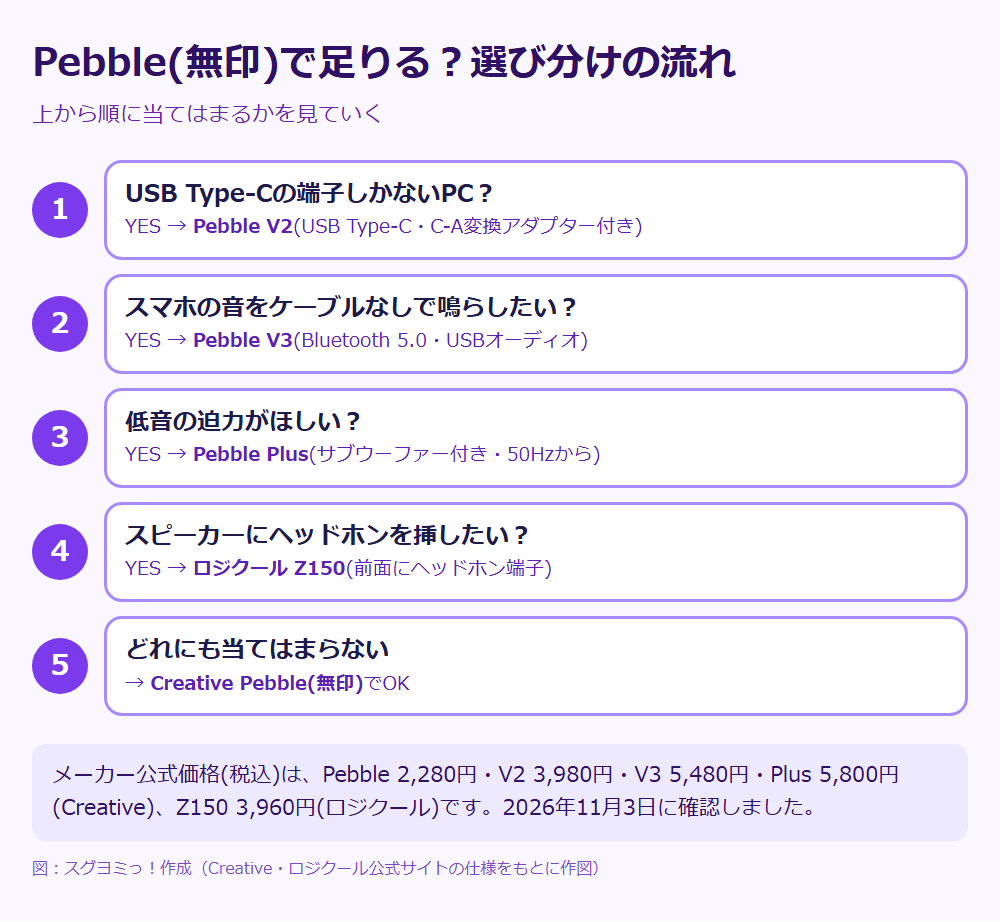
USB Type-CしかないPCならV2、スマホとつなぎたいならV3、低音を重視するならサブウーファー付きのPebble Plus、ヘッドホンも挿したいならZ150が候補です。
どれにも当てはまらなければ、無印のPebbleで足りる可能性が高いです。
💡 こんな人におすすめ・向いていない人
体の大きさによる向き不向きはないスピーカーなので、予算・用途・PCの端子の3つで考えれば選びやすいです。
🛒 お得に買う方法・最新価格
Creative Pebbleのメーカー公式価格は2,280円(税込)です(2026年11月3日確認)。
Amazonでの価格は変わることがあるので、リンク先で確認してください。
🔗 あわせて読みたい
❓ よくある質問
Q. USBケーブルだけで音は出ますか?
Q. PCのUSB端子ではなく、スマホの充電器でも動きますか?
Q. ホワイトとブラックで仕様の違いはありますか?
Q. 無印とV2、今から買うならどちらがいいですか?
Q. 結局、どんな人向けのスピーカーですか?
※仕様・メーカー公式価格は2026年11月3日時点の情報です。本記事はクリエイティブメディア公式サイトなどの公開情報を参考にまとめており、実機検証は行っていません。
🏁 まとめ
Creative Pebble(無印)は、PCのUSBから電源を取り、机の上の近い距離で音を聞くためのシンプルなスピーカーです。
この商品がおすすめ:USBタイプAの端子があるPCで、会議・動画・BGMを手軽にスピーカーで聞きたい人。
別の商品を検討:USB Type-CだけのPCならPebble V2、スマホともつなぎたいならPebble V3、低音を重視するならPebble Plus、ヘッドホンも挿したいならロジクール Z150。
ポチップ
コメント