「Creative Pebble V2は、無印のPebbleより買いなの?」
結論からお伝えすると、USB Type-CのノートPCを使う人や、無印より音量に余裕がほしい人に向いたスピーカーです。
無印と同じ大きさのまま、出力は総合8W RMSに上がり、USB Type-CとタイプAのどちらの端子にもつなげます。
一方で、8W RMSで鳴らすには10Wを出せる電源が必要なことと、BluetoothやUSBでの音の再生には対応しないことは、購入前に確認しておきたいポイントです。
この記事では、Creative公式サイトの仕様をもとに、無印・V3との違いやロジクール Z150との比較、向いていない人まで整理します。
- はじめに
- 📌 Creative Pebble V2の基本スペック
- 🔍 この商品の最大の特徴は「Type-Cの電源で、無印の約1.8倍の出力」
- 🗺️ 図解:Pebble V2のつなぎ方
- 🗺️ 図解:8W RMSで鳴っているかはLEDの色で分かる
- ⚙️ 購入後に確認しておきたいこと
- 🆚 前モデル(無印のPebble)との違い
- 🆕 後継のPebble V3との違い
- 📏 買う前に確認したい相性・サイズ感
- 🏆 Creative Pebble V2の強み
- ⚠️ 購入前に確認したい注意点
- 📊 ロジクール Z150との比較
- 📚 Pebbleシリーズの中での位置づけ
- 🎧 ヘッドホン・モニター内蔵スピーカーとの違い
- 💡 こんな人におすすめ・向いていない人
- 🛒 お得に買う方法・最新価格
- 🔗 あわせて読みたい
- ❓ よくある質問
- 🏁 まとめ
はじめに
Creative Pebble V2は、丸い形のPC用スピーカー「Pebble」シリーズの2代目にあたるモデルです。
見た目は初代(無印)とほぼ同じですが、電源の端子がUSB Type-Cに変わり、出力も上がっています。
「無印と何が違うの?」「8Wって本当に出るの?」「Type-CのノートPCにそのまま挿せる?」と気になっている方も多いのではないでしょうか。
実は、V2の力を出し切れるかどうかは、スピーカーそのものより「つなぐUSB端子」で決まるんです。
読み終えるころには、V2を選ぶべきか、無印やV3にするべきかを、自分のPCの端子と使い方から判断できるようにまとめました。
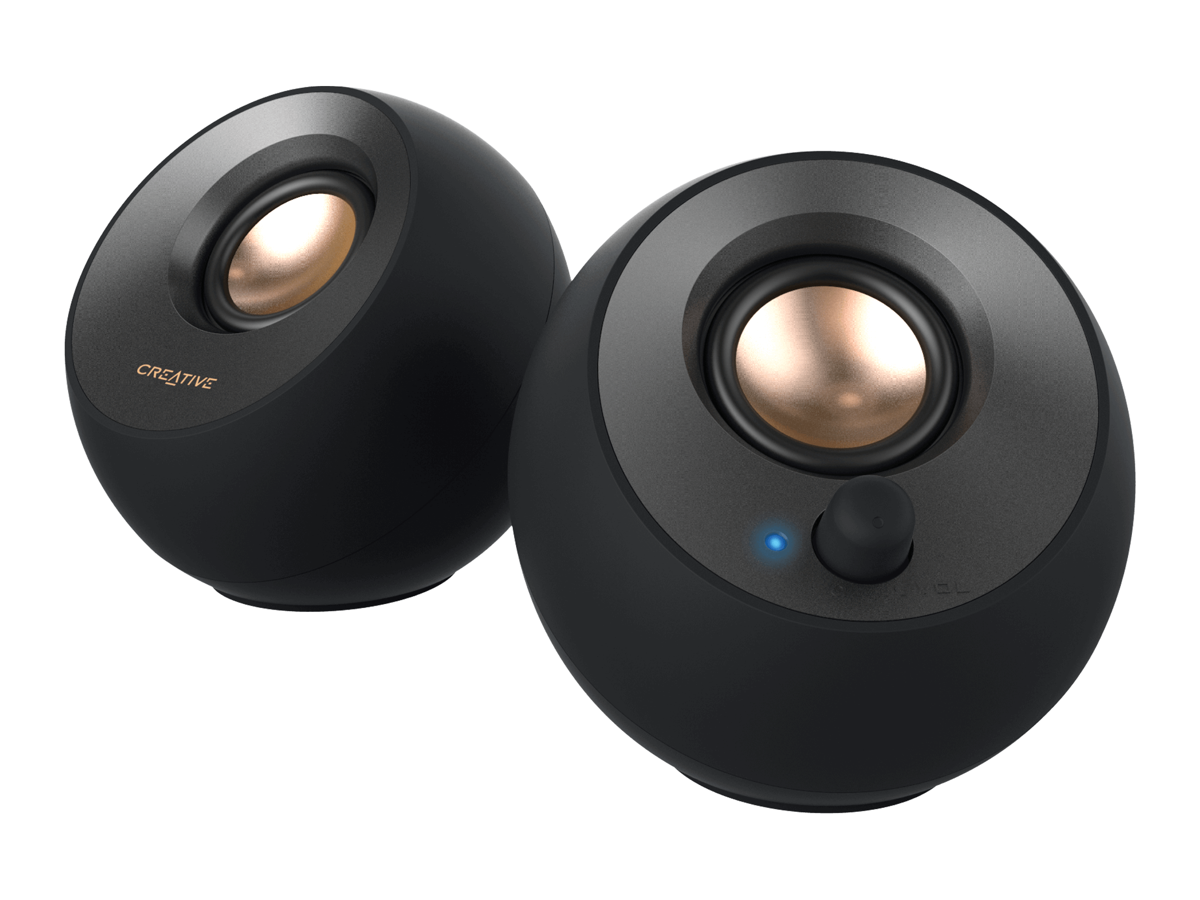
画像提供:クリエイティブメディア(プレスルームの報道用画像)
📌 Creative Pebble V2の基本スペック

 ポチップ
| メーカー公式価格 | 3,980円(税込) ※2026年11月3日確認 |
|---|---|
| 型番 | SP-PBLV2-BK(ブラック) |
| スピーカー構成 | 左右セパレート型ステレオスピーカー |
| スピーカー出力 | 総合8W RMS/ピーク16W ※10Wを出せるUSB Type-Cの端子、または5V/2AのUSB電源アダプターなどを使った場合 |
| ドライバー | 各2インチのフルレンジ(45°上向き)、背面にパッシブラジエーター |
| 周波数特性 | 100Hz〜17kHz |
| SN比 | 75dB |
| 入力端子 | 3.5mmステレオライン入力 |
| 電源 | USBバスパワー(USB Type-C。専用USB C-A変換アダプター付き) |
| 操作部 | 電源/音量ノブ・電源LED(右スピーカー前面)、ゲインスイッチ(右スピーカー底面) |
| サイズ・重量 | 各約122×116×115mm、左約0.3kg・右約0.34kg |
| ケーブル | スピーカーケーブル約1.35m、ライン入力ケーブル約1.2m、電源用USBケーブル約1.2m(すべて取り外し不可) |
| Bluetooth | 非対応 |
| 保証 | 1年間 |
🔍 この商品の最大の特徴は「Type-Cの電源で、無印の約1.8倍の出力」
Pebble V2の最大の特徴は、USB Type-Cの電源に対応し、条件がそろえば総合8W RMS/ピーク16Wで鳴らせる点です。
無印のPebbleは総合4.4W RMSなので、出力は約1.8倍になっています。
動画やゲームで音量を上げたときや、少し広めの部屋で使うときに、余裕を持って鳴らしやすくなります。
電源ケーブルの先はUSB Type-Cで、タイプAに変える専用の変換アダプターも付いてきます。
Type-Cの端子しかないノートPCにも、タイプAの端子が中心のデスクトップPCにも、別の部品を買わずにつなげるんです。
ここはチェックしておきたい!
8W RMSで鳴るのは、10Wを出せるUSB Type-Cの端子や電源アダプター、または5V/2Aを出せるUSB-Aの電源アダプターにつないだときです。
📘 用語メモ:RMSとは?
ひとことで:スピーカーが安定して出し続けられる出力のことです。一瞬だけ出せる最大の値は「ピーク出力」と呼びます。
数字の目安:比べるときはRMSどうしでそろえます。机の上で近くから聞くなら、数Wでも音は十分に届きます。
この商品だと:V2は総合8W RMS(ピーク16W)で、無印の総合4.4W RMSより音量に余裕があります。
🗺️ 図解:Pebble V2のつなぎ方
つなぐのは、電源用のUSBケーブルと、音声用の3.5mmケーブルの2本です。
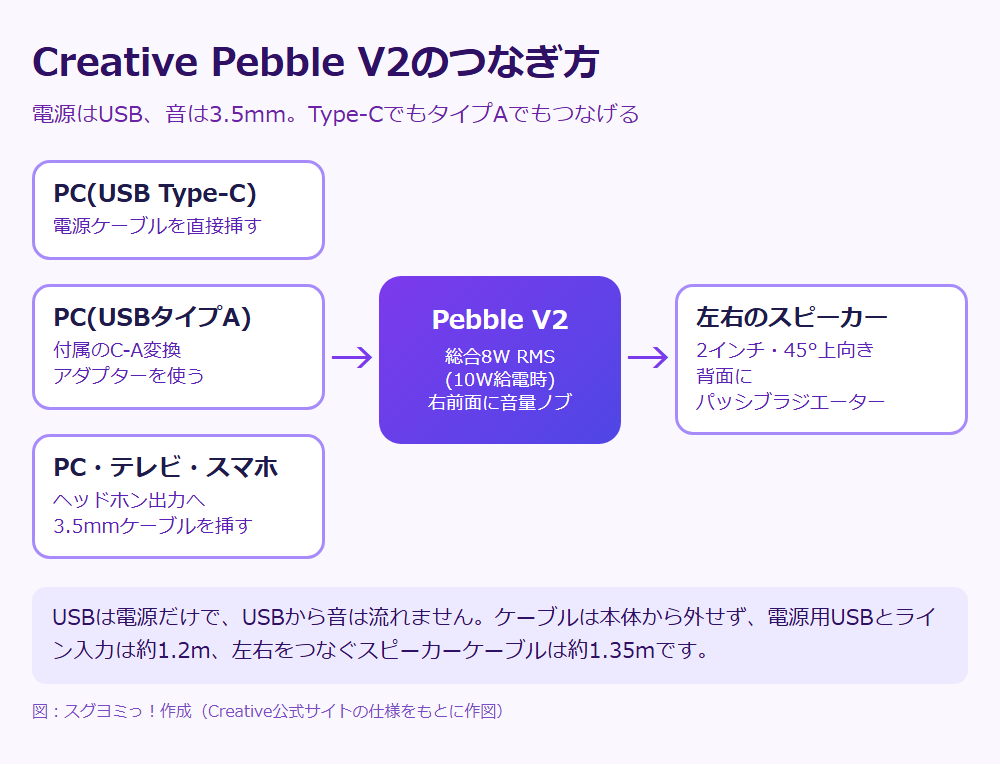
電源は、PCのUSB Type-Cの端子に直接挿すか、付属の変換アダプターを使ってタイプAの端子に挿します。
音は3.5mmのケーブルで入れるので、公式の説明では、PCのほかにテレビやスマートフォンのヘッドホン出力にもつなげます。
USBケーブルからは音が流れない点は、無印と同じです。
📘 用語メモ:USBバスパワーとは?
ひとことで:PCなどのUSB端子から電気をもらって動くしくみです。コンセントやACアダプターがいりません。
数字の目安:USB端子から取り出せる電力は、端子や機器によって違います。足りないと本来の出力が出ないことがあります。
この商品だと:USBだけで動きますが、8W RMSで鳴らすには10W(USB-C)か5V/2A(USB-A)を出せる電源が必要です。
🗺️ 図解:8W RMSで鳴っているかはLEDの色で分かる
V2には「高ゲインモード」があり、つないだ電源に合わせて出力が切り替わります。
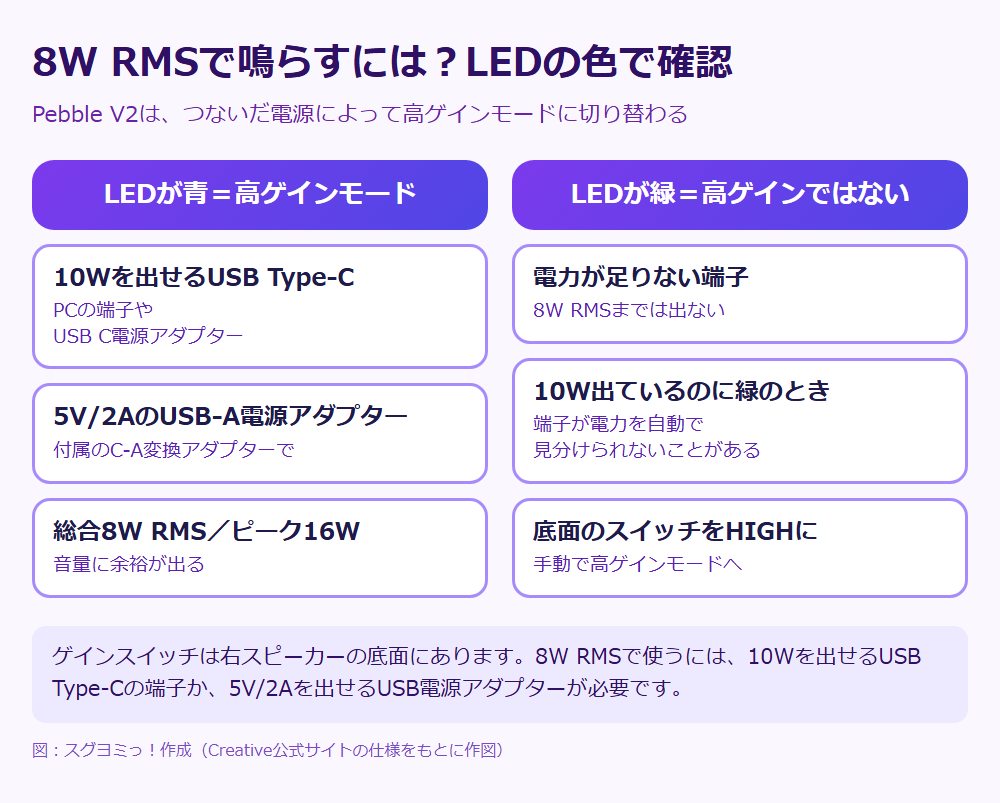
公式の説明では、10Wを出せるUSB Type-Cの端子や電源アダプターにつなぐと、内蔵のゲインスイッチが高ゲインモードを有効にします。
高ゲインモードで動いているときは、右スピーカー前面のLEDが青く光ります。
ただし、USB端子によっては、出せる電力を自動で見分けられないことがあります。
10Wを出せる端子なのにLEDが緑のときは、右スピーカーの底面にあるゲインスイッチを、手でHIGHに切り替えます。
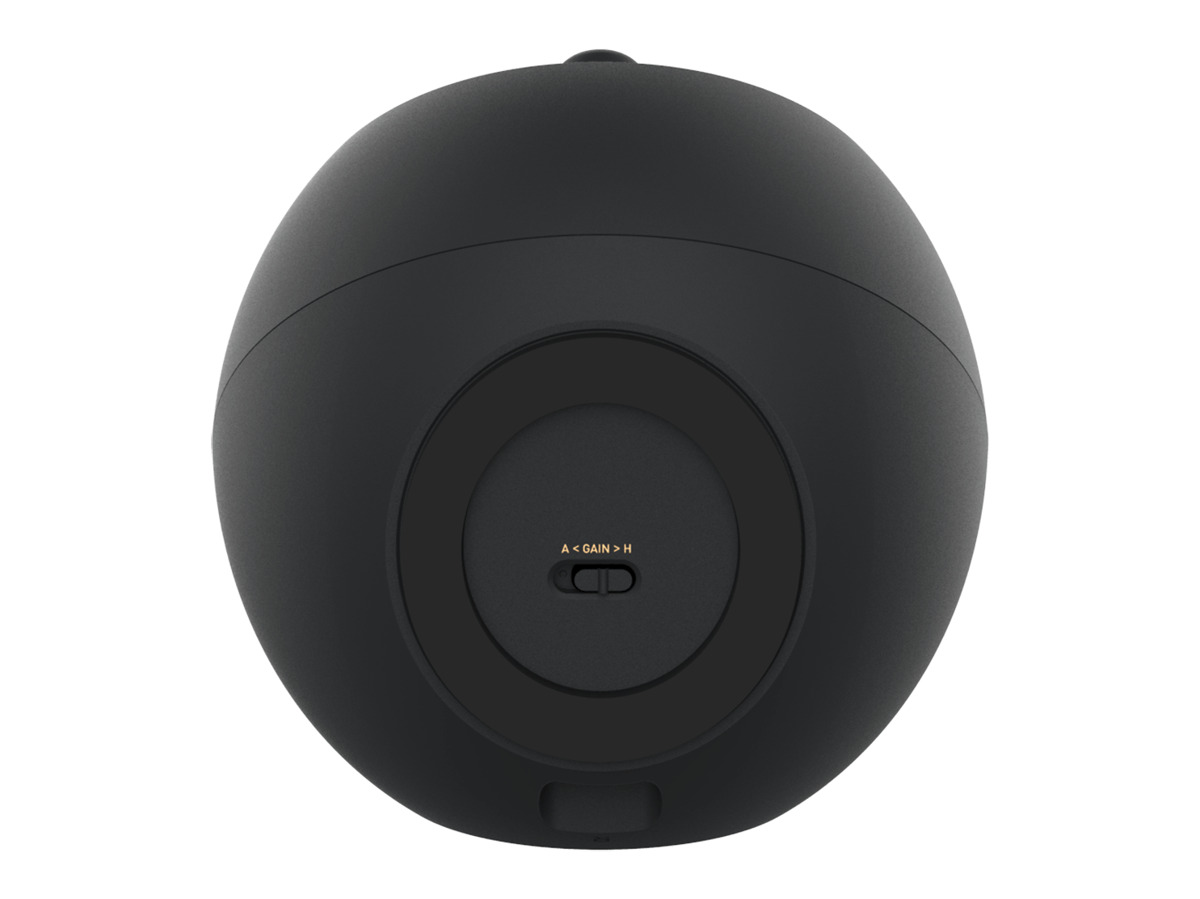
画像提供:クリエイティブメディア(プレスルームの報道用画像)
底面の中央にある小さなスイッチが、ゲインスイッチです。
📘 用語メモ:ゲイン(高ゲインモード)とは?
ひとことで:スピーカーの中で音を大きくする「増幅の度合い」のことです。高ゲインにすると、より大きな音を出せる状態になります。
数字の目安:V2では、ゲインスイッチのHIGHと、LEDの青・緑で状態を見分けます。
この商品だと:高ゲインモードには電力が必要なので、10Wを出せる電源と組み合わせたときに総合8W RMSで鳴らせます。
⚙️ 購入後に確認しておきたいこと
🆚 前モデル(無印のPebble)との違い
V2を選ぶかどうかで、いちばん比べられるのが初代のCreative Pebble(無印)です。
| 項目 | Pebble V2 | Pebble(無印) |
|---|---|---|
| メーカー公式価格 | 3,980円 | 2,280円 |
| 出力 | 総合8W RMS(10W給電時) | 総合4.4W RMS |
| 電源の端子 | USB Type-C(C-A変換アダプター付き) | USBタイプA |
| 必要な電源 | 8W RMSなら10W(USB-C)か5V/2A(USB-A) | 5V 1A |
| ゲインスイッチ | あり | なし |
| SN比 | 75dB | 86dB |
| 左右をつなぐケーブル | 約1.35m | 約1.2m |
| サイズ | 各約122×116×115mm | 各約122×116×115mm |
| ドライバー・周波数特性 | 2インチ・100Hz〜17kHz | 2インチ・100Hz〜17kHz |
| 音声入力 | 3.5mmステレオライン入力 | 3.5mmステレオライン入力 |
| カラー(公式) | ブラック | ブラック・ホワイト |
※メーカー公式価格(税込)と仕様は、2026年11月3日にCreative公式サイトで確認したものです。
変わった点
変わったのは、出力・電源の端子・ゲインスイッチの3つです。
公式価格の差は1,700円で、その分で出力が約1.8倍になり、Type-Cの端子にも変換なしでつなげるようになりました。
左右をつなぐケーブルも約1.35mと少し長くなり、左右を離して置きやすくなっています。
変わっていない点
大きさ、2インチのドライバー、100Hz〜17kHzの周波数特性、3.5mmのライン入力は共通です。
どちらもBluetoothやUSBでの音の再生には対応していません。
ちなみに、SN比(音に対する雑音の少なさ)の数字は、無印の86dBのほうがV2の75dBより大きくなっています。
無印からV2へ買い替える価値がある人
無印を使っていて「音量を上げたときに物足りない」「Type-CだけのノートPCに替えた」という人は、V2にする意味があります。
反対に、タイプAの端子があるPCで、近くから小さめの音で聞いているなら、無印のままでも困りにくい組み合わせです。
無印について詳しくは、Creative Pebble(無印)の解説記事で整理しています。
🆕 後継のPebble V3との違い
V2の次に出たPebble V3は、出力が同じ総合8W RMSで、つなぎ方が増えたモデルです。
| 項目 | Pebble V2 | Pebble V3 |
|---|---|---|
| メーカー公式価格 | 3,980円 | 5,480円 |
| 音の入れ方 | 3.5mmライン入力 | USBオーディオ・Bluetooth 5.0(SBC)・3.5mmライン入力 |
| ドライバー | 2インチ | 2.25インチ |
| 3.5mmケーブル | 付属(本体に直付け) | 付属しない(3極の3.5mmケーブルを別に用意) |
| サイズ | 各約122×116×115mm | 各約123×120×118mm |
| 出力 | 総合8W RMS | 総合8W RMS |
| 周波数特性・SN比 | 100Hz〜17kHz・75dB | 100Hz〜17kHz・75dB |
| ゲインスイッチ | あり | あり |
※メーカー公式価格(税込)と仕様は、2026年11月3日にCreative公式サイトで確認したものです。
出力と周波数特性は同じなので、違いは「ケーブルなしでつなぎたいか」にほぼしぼられます。
スマホの音楽をBluetoothで鳴らしたい人や、PCとUSBケーブル1本でつなぎたい人はV3、PCの3.5mm端子につなぐだけで足りるならV2、という分け方です。
📏 買う前に確認したい相性・サイズ感
🏆 Creative Pebble V2の強み
- Type-CのノートPCにも、タイプAのPCにもそのまま挿せる
電源ケーブルはUSB Type-Cで、タイプAに変える変換アダプターも付いています。
PCを買い替えて端子が変わっても、変換の部品を探さずに使い続けやすくなります。 - 動画やゲームで音量を上げても、余裕を残しやすい
10Wを出せる電源につなぐと、総合8W RMS/ピーク16Wで鳴らせます。
無印の約1.8倍の出力なので、音量ノブを上げきらずに済む場面が増えます。 - 机に置いたままでも、音が耳のほうへ向かう
2インチのドライバーは45°上向きに付いています。
スタンドで角度をつけなくても、座っている人の顔のほうへ音が届きやすい向きになります。 - 今どのモードで鳴っているかが、LEDの色で分かる
高ゲインモードのときはLEDが青、そうでないときは緑に光ります。
「8W RMSで鳴っているのか」を、設定画面を開かずに目で確かめられます。
⚠️ 購入前に確認したい注意点
- 8W RMSで鳴らすには、10Wを出せる電源が必要
PCのUSB端子が10Wを出せないと、高ゲインモードにならず、8W RMSまでは出ません。
→ 10WのUSB C電源アダプターか、5V/2AのUSB-A電源アダプターから電源を取ります。 - BluetoothにもUSBでの音の再生にも対応しない
音を入れられるのは3.5mmのライン入力だけです。
→ スマホの音をケーブルなしで鳴らしたい人は、Pebble V3を選びます。 - ケーブルはすべて本体に直付け
電源用USBとライン入力は約1.2m、左右をつなぐケーブルは約1.35mで、交換できません。
→ PCや左右のスピーカーを置く位置までの距離を、買う前に測っておきます。
📊 ロジクール Z150との比較
同じくらいの予算で候補に挙がりやすいのが、ロジクールのZ150です。
メーカー公式価格はV2が3,980円、Z150が3,960円で、ほぼ同じです。
| 比較項目 | Creative Pebble V2 | ロジクール Z150 |
|---|---|---|
| 電源 | USBバスパワー(Type-C・タイプA) | 付属の電源を使用(USBバスパワーの記載なし) |
| 出力 | 総合8W RMS(10W給電時) | 総合3W RMS(ピーク6W) |
| ヘッドホン端子 | 仕様に記載なし | あり(右スピーカー) |
| 3.5mm入力 | 1系統 | 2系統 |
| 形・サイズ | 球体、各約122×116×115mm | 縦長、高さ151.5×幅84.5×奥行き76mm |
| 保証 | 1年間 | 2年間 |
| メーカー公式価格(税込) | 3,980円 | 3,960円 |
| ドライバー | 2インチ | 2インチ |
| Bluetooth | 非対応 | 非対応 |
| 向いている人 | USBから電源を取り、音量にも余裕がほしい人 | スピーカーにヘッドホンも挿したい人 |
※メーカー公式価格と仕様は、2026年11月3日にCreative・ロジクール公式サイトで確認したものです。
大きな違いは、電源の取り方と出力です。
V2はUSBから電源を取り、10Wの電源につなげば総合8W RMSで鳴らせます。
Z150は付属の電源を使うので近くにコンセントが必要で、出力は総合3W RMSです。
その代わりZ150には、右スピーカーにヘッドホン端子があり、保証も2年間と長めです。
結局、コンセントを使わず音量にも余裕がほしいならPebble V2、スピーカーにヘッドホンを挿して切り替えたいならZ150という選び方になります。
📚 Pebbleシリーズの中での位置づけ
| モデル | メーカー公式価格 | 出力(RMS) | 音の入れ方 | 向いている人 |
|---|---|---|---|---|
| Pebble(無印) | 2,280円 | 4.4W | 3.5mm | いちばん手ごろに始めたい人 |
| Pebble V2 | 3,980円 | 8W | 3.5mm | Type-CのPCで音量に余裕がほしい人 |
| Pebble V3 | 5,480円 | 8W | USB・Bluetooth・3.5mm | スマホともつなぎたい人 |
| Pebble Plus | 5,800円 | 8W(サブウーファー付き) | 3.5mm | 低音を重視する人 |
| Pebble Pro | 9,980円 | 10W(USB PD電源で30W) | USB・Bluetooth・3.5mm | ヘッドセットもつなぎたい人 |
| Pebble X | 14,800円 | 15W(USB PD電源で30W) | USB・Bluetooth・3.5mm | 音量とRGBライティングがほしい人 |
| Pebble Nova | 41,800円 | 50W | USB・Bluetooth・3.5mm | 音質に予算をかけたい人 |
※メーカー公式価格(税込)は2026年11月3日にCreative公式サイトで確認したものです。
表を並べてみると、V2は「3.5mmでつなぐシンプルなモデル」の中で、いちばん出力が高い位置にあります。
低音の迫力を重視するなら、同じ総合8W RMSでサブウーファーが付くPebble Plus(50Hzから再生)も候補になります。
🎧 ヘッドホン・モニター内蔵スピーカーとの違い
PCの音を聞く方法には、外付けスピーカーのほかに、ヘッドホンやモニター内蔵のスピーカーもあります。
ヘッドホンは音漏れを気にせず使えますが、オンライン会議が続く日は、耳をふさがないスピーカーのほうが楽だと感じる人もいます。
モニター内蔵のスピーカーは場所を取りませんが、背面や下向きに付いていることが多く、音が耳に向かいにくい場合があります。
V2は、45°上向きのドライバーで耳のほうへ音を向けつつ、場所は手のひらほどで済む、という中間の選択肢です。
💡 こんな人におすすめ・向いていない人
体格で合う・合わないが分かれる商品ではないので、予算・用途・PCの端子の3つで考えると選びやすいです。
🛒 お得に買う方法・最新価格
Creative Pebble V2のメーカー公式価格は3,980円(税込)です(2026年11月3日確認)。
Amazonでの価格は変わることがあるので、リンク先で確認してください。
🔗 あわせて読みたい
❓ よくある質問
Q. USBタイプAの端子しかないPCでも使えますか?
Q. PCのUSB端子につなぐだけで8W RMSになりますか?
Q. テレビやスマホにもつなげますか?
Q. USBケーブルだけで音は出ますか?
Q. ホワイトはありますか?
Q. 結局、無印とV2のどちらを買えばいいですか?
※仕様・メーカー公式価格は2026年11月3日時点の情報です。本記事はクリエイティブメディア公式サイトなどの公開情報を参考にまとめており、実機検証は行っていません。
🏁 まとめ
Creative Pebble V2は、無印と同じ大きさのまま、USB Type-Cの電源と総合8W RMSの出力を手に入れたモデルです。
この商品がおすすめ:Type-CのノートPCを使う人、無印より音量に余裕がほしい人、コンセントを使わずにPCの横で鳴らしたい人。
別の商品を検討:予算を抑えたいなら無印のPebble、スマホともつなぎたいならPebble V3、低音を重視するならPebble Plus、ヘッドホンも挿したいならロジクール Z150。
ポチップ
コメント