「ディスプレイ付きのマウスって実際どうなの?ロジクールのG304と比べて買い?」
結論からお伝えすると、事務作業メインで、見た目のいいワイヤレスマウスを1台で済ませたい人に向くマウスです。
筆者が実機を手に取ってまず感じたのは、見た目と質感が価格以上だということでした。
2.4GHz・Bluetooth・USB-C有線の3つの接続に対応し、マウス本体と充電ドックに小さなディスプレイが付いています。
一方で、クリック音が大きめなことと、マウス本体の画面は充電中しか表示されないことは、購入前に知っておきたいポイントです。
この記事では、筆者が購入した実機の写真と第一印象、EPOMAKERの公開情報をもとに、NEX Liteの強み・注意点と、G304などロジクール・Razerのマウスとの違いを整理します。
はじめに
NEX Liteは、キーボードで知られるEPOMAKERが出している、右手用のワイヤレスゲーミングマウスです。
マウス本体のホイールの後ろと、付属の充電ドックの両方に小さな画面があるのが、ほかのマウスにはない特徴なんです。
今回は筆者がホワイトを購入し、開封して事務作業で触った第一印象をまとめました。
開封したばかりなので、バッテリーの持ちなど長く使ってみないと分からない部分は、この記事では評価していません。
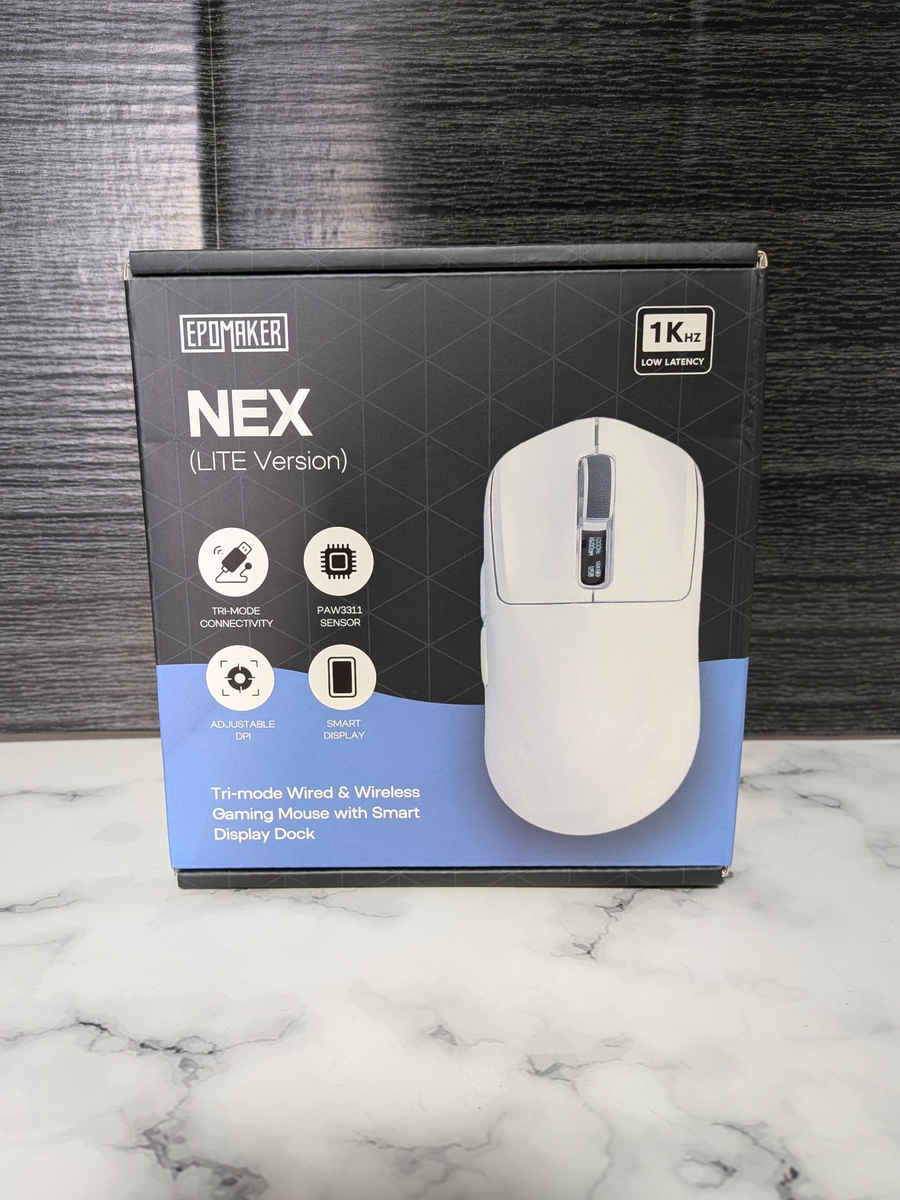
📌 EPOMAKER NEX Liteの基本スペック

 ポチップ
| メーカー公式価格 | 日本向けの公式価格は確認できず(2026年10月23日確認)。価格はAmazonでご確認ください |
|---|---|
| センサー | PAW3311(光学式) |
| DPI | 6段階(400/800/1600/3200/5600/12000、初期値1600)。設定ソフトでは100〜12000の範囲で調整 |
| 最大速度・加速度 | 300IPS、35G |
| ポーリングレート | 2.4GHz・有線:最大1000Hz、Bluetooth:125Hz |
| 接続 | 2.4GHzワイヤレス(充電ドック経由)、Bluetooth、USB-C有線の3モード |
| 重量 | 約65g |
| サイズ | 12.2×6.5×4.2cm |
| バッテリー | 500mAh(本体裏面の表記は3.7V 500mAh 1.85Wh) |
| クリック寿命 | 2,000万回 |
| ボタン | 左右クリック、ホイールクリック、サイドボタン2つほか(設定ソフトで割り当て変更可) |
| ディスプレイ | マウス本体と充電ドックの2か所(DPI・ポーリングレート・バッテリー残量・接続モードを表示) |
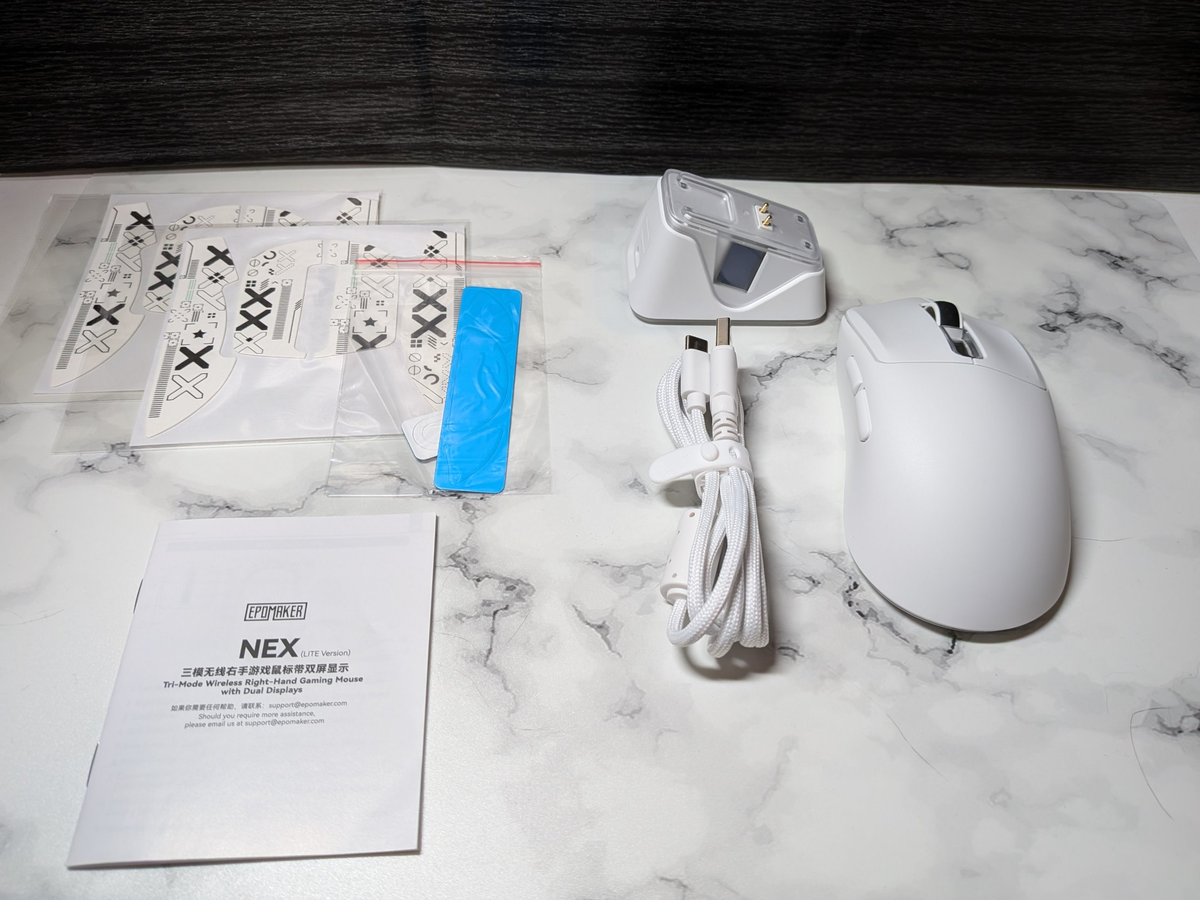
| 付属品(筆者の実機) | 充電ドック、USB-Cケーブル(編み込み)、貼り付け用のシート類、交換用ソール、マニュアル |
| 設定ソフト | ブラウザで使うWeb版(画面は英語) |
※仕様はEPOMAKERの公開しているメーカー仕様と、本体・外箱の表記をもとにしています。
🔍 この商品の最大の特徴は「状態がひと目で分かる2つの画面」
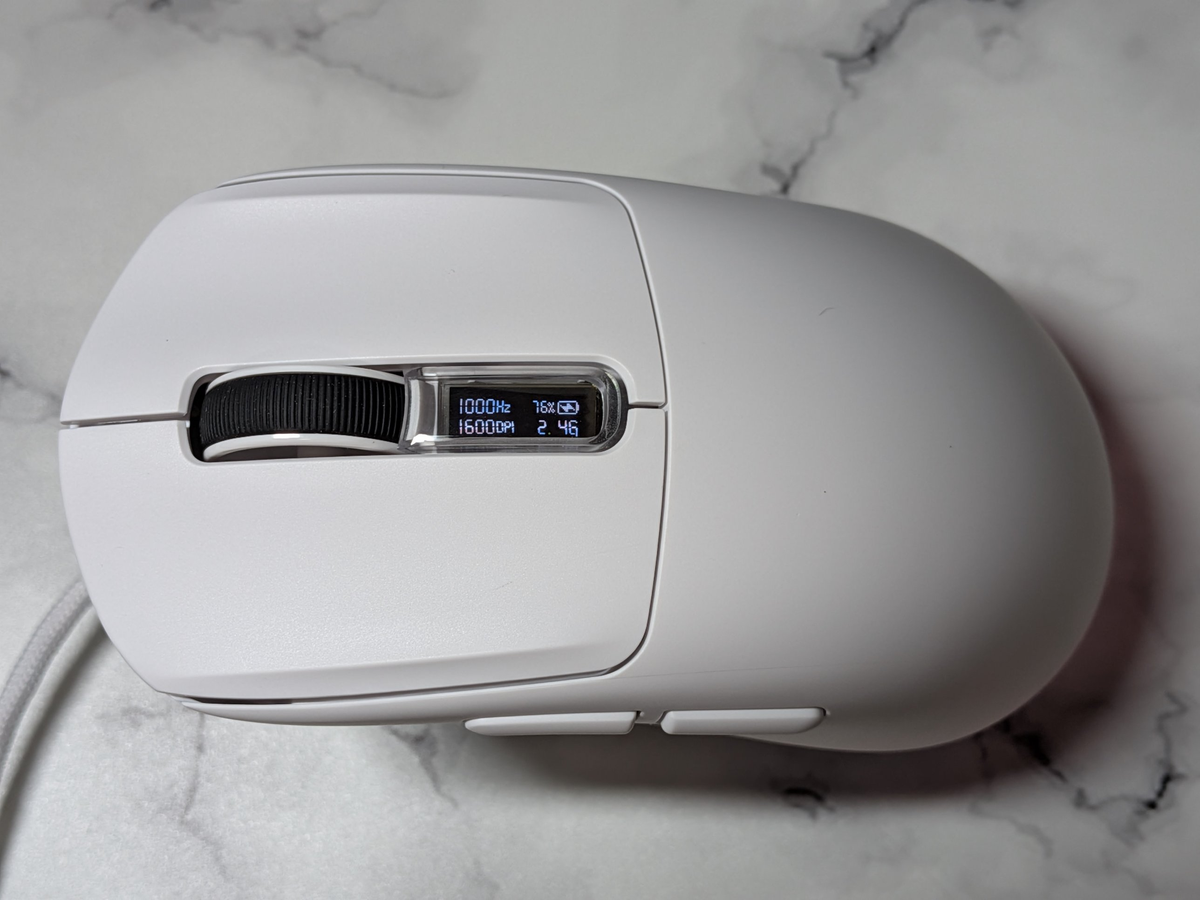
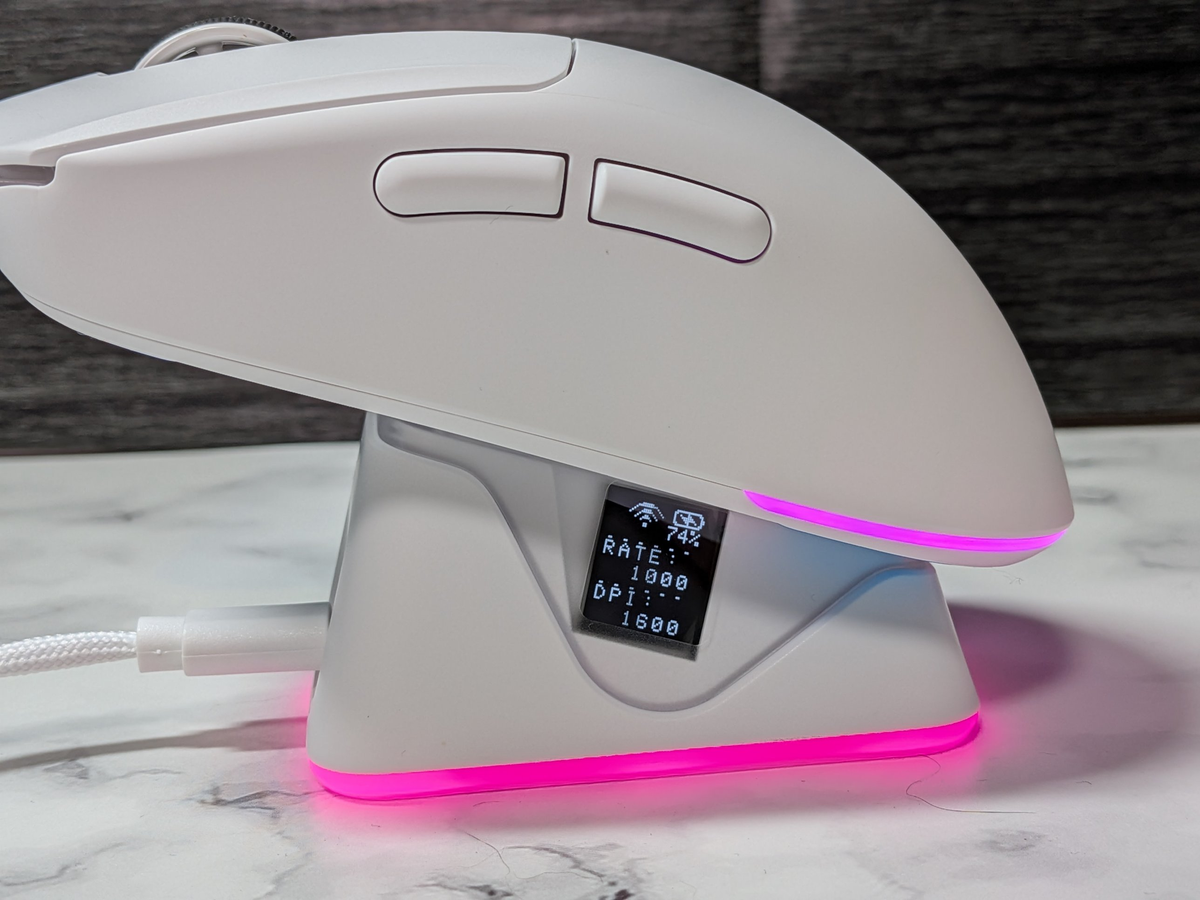
NEX Liteのいちばんの特徴は、マウスと充電ドックに付いた小さな画面です。
ポーリングレート、DPI、バッテリー残量、接続モードが文字で表示されます。
筆者の実機では、充電ドックの画面は常に表示されていました。
机の上に置いておくだけで、バッテリー残量やいまのDPIを確認できるので、「電池が切れていた」「DPIが変わっていた」と後から気づく場面を減らしやすいんです。
ここはチェックしておきたい!
マウス本体の画面は、充電ドックに置いているときに表示され、操作中は消えていました。
手元の画面を見ながら作業するというより、ドックに戻したときに状態を確認する使い方になります。
📘 用語メモ:ポーリングレート(Hz)とは?
ひとことで:マウスが1秒間に何回、PCへ位置を伝えるかを表す数値です。
数字の目安:1000Hzなら1秒に1000回(1ミリ秒ごと)です。事務作業なら125Hzでも困ることは少なく、ゲーム向けは1000Hz以上が一般的です。
この商品だと:2.4GHzと有線は最大1000Hz、Bluetoothは125Hzです。ゲームは2.4GHzか有線、タブレットなどはBluetooth、と使い分けやすくなっています。
🔌 3つの接続方法をどう使い分ける?
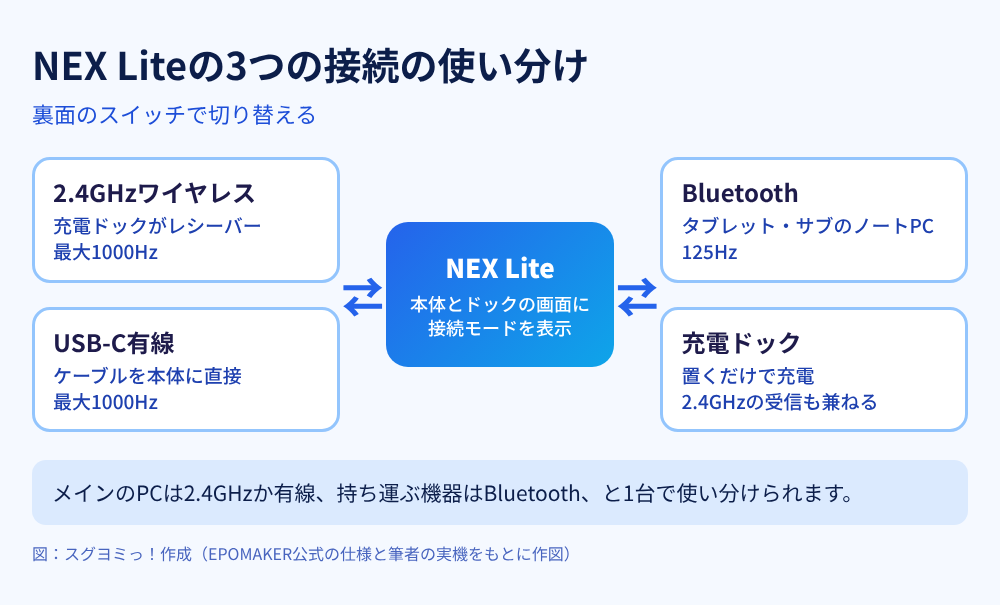
NEX Liteは、裏面のスイッチで2.4GHz・USB・Bluetoothを切り替えます。
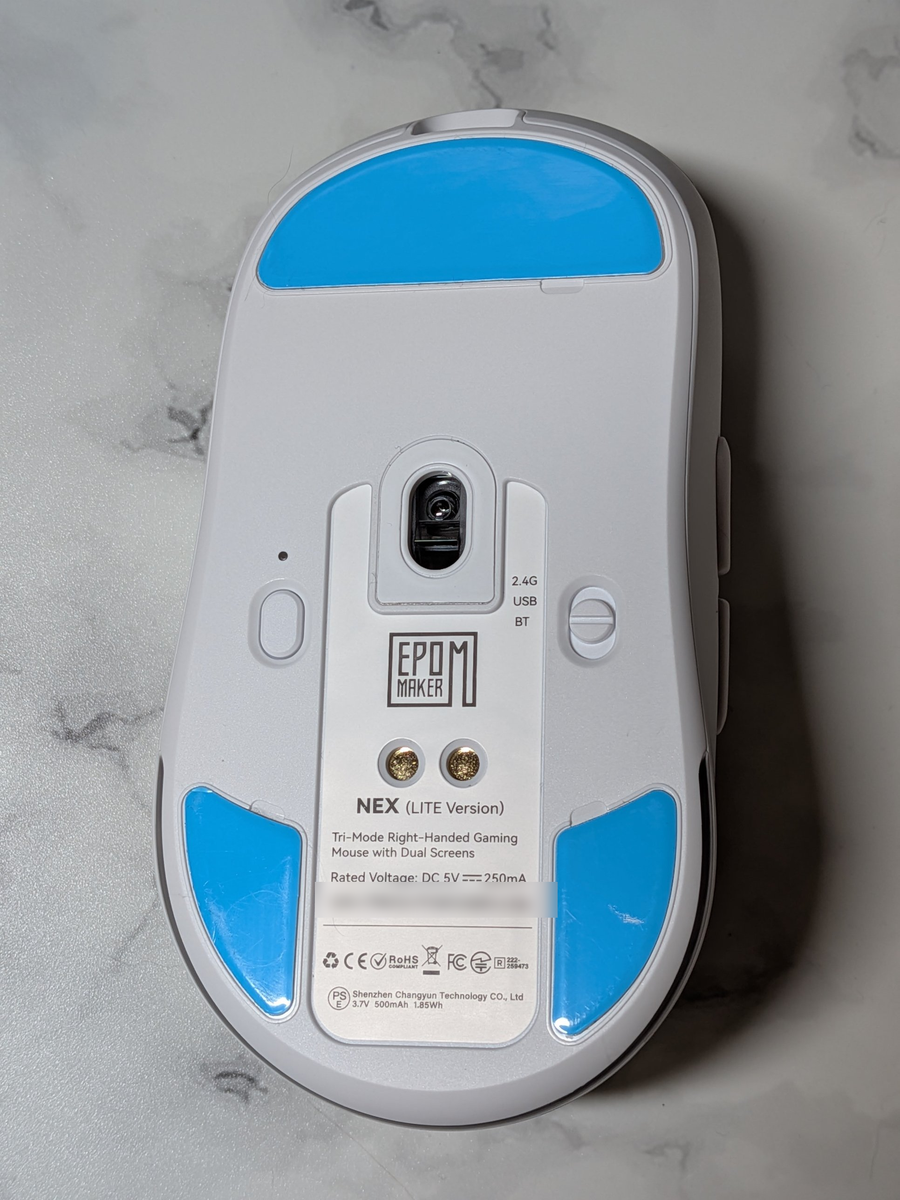
※写真でソールが青く見えるのはテープで、ソール自体は白色です。
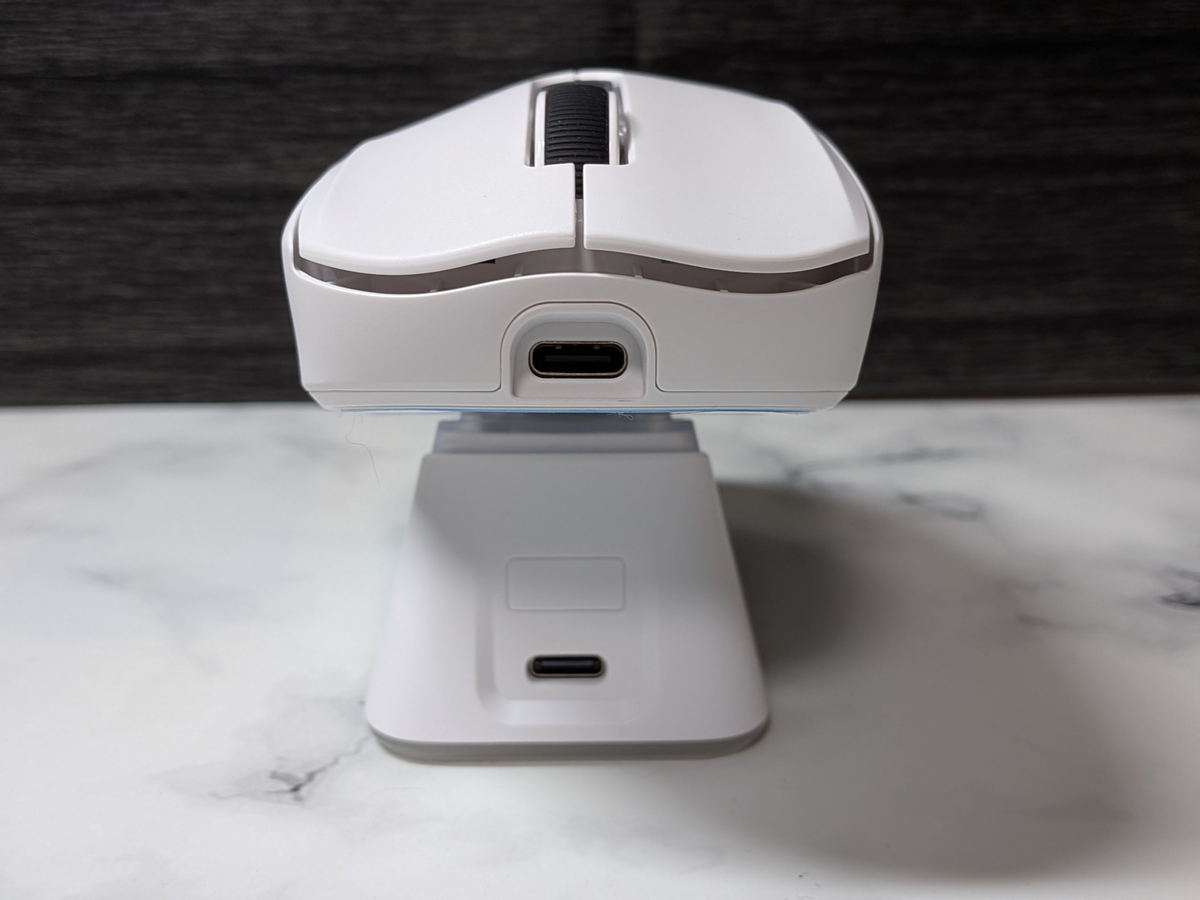
2.4GHzは、充電ドックがレシーバーを兼ねる仕組みです。
ドックをPCにつないでおけば、マウスを置くだけで充電と接続の両方ができます。
USB-Cケーブルを本体に直接つなげば、有線マウスとしても使えます。
筆者は事務作業で2.4GHz接続を中心に触っていて、Bluetoothはまだ試していません。
仕様上は、仕事用PCは2.4GHz、タブレットやサブのノートPCはBluetooth、と1台で使い分けられる構成です。
ここはチェックしておきたい!
接続によって、ポーリングレートが変わります。
ポーリングレートは、マウスの動きをPCに伝える回数のことです。
| 接続 | ポーリングレート | 動きを伝える間隔 |
|---|---|---|
| 2.4GHz・USB有線 | 最大1000Hz | 1msごと(1秒に1000回) |
| Bluetooth | 125Hz | 8msごと(1秒に125回) |
※間隔は「1000÷ポーリングレート」で計算した目安です。
文書作成やブラウジングなら、Bluetoothの125Hzでも困る場面は少ないはずです。
カーソルのなめらかさを重視したいときは、2.4GHzか有線にしておくと安心です。
⚙️ 設定ソフトでできること(画面は英語)
NEX Liteの設定は、ブラウザで開くWeb版のソフトで行います。
インストール不要で手軽な反面、画面はすべて英語です。
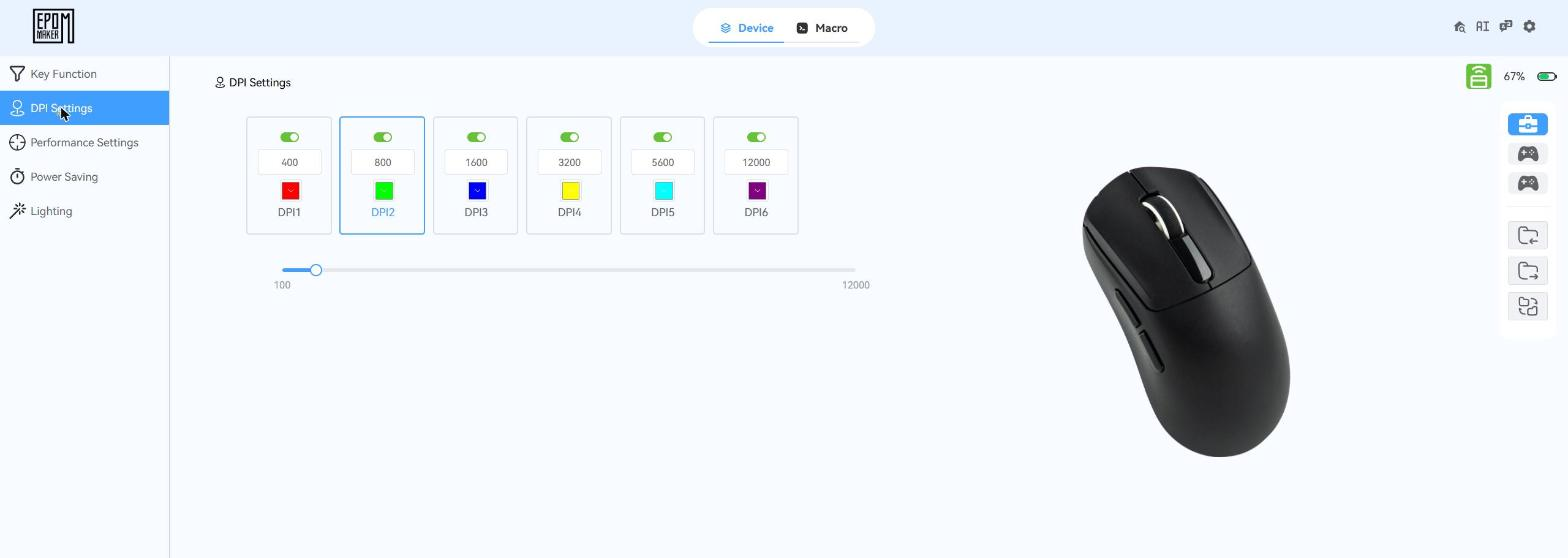
DPIは6段階それぞれを、100〜12000の範囲で細かく変えられます。
本体のボタンで切り替える6段階の値を自分好みにしておけば、細かい作業用とゲーム用を行き来しやすくなります。
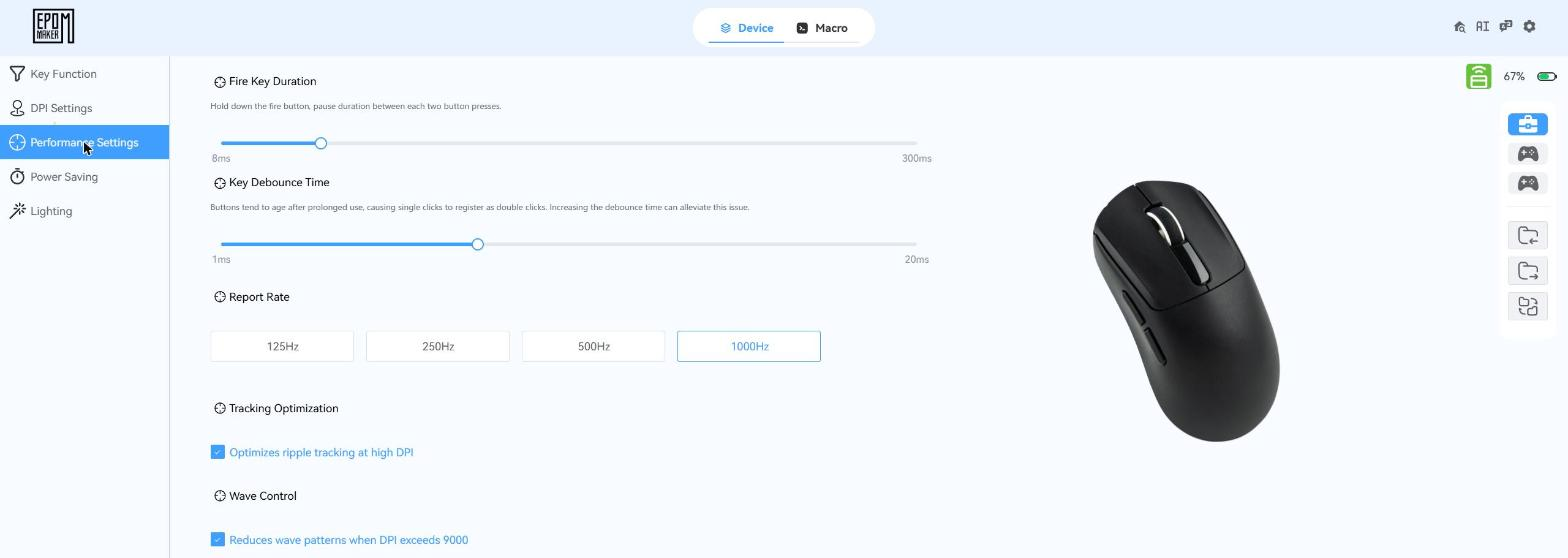
パフォーマンス設定では、ポーリングレート(125/250/500/1000Hz)のほか、「Key Debounce Time(1〜20ms)」も変えられます。
画面の説明では、長く使ってボタンが劣化し、1回のクリックがダブルクリックになるときに、この値を上げると改善しやすいとされています。
ほかに、ボタンの割り当て変更、スリープまでの時間(1〜30分)、ライティングの設定もあります。
📘 用語メモ:DPIとは?
ひとことで:マウスを動かした距離に対して、カーソルがどれだけ動くかを表す数値です。
数字の目安:事務作業では800〜1600前後、FPSでは400〜1600前後がよく使われます。数字が大きいほど、少し動かすだけでカーソルが大きく動きます。
この商品だと:初期値は1600で、最大12000です。設定ソフトを使えば、100単位でちょうどいい速さに合わせられます。
🏆 EPOMAKER NEX Liteの強み
- デスクに置いたときの見た目がいい
筆者が実機を見た印象では、見た目と質感は価格以上でした。
白で統一したデスクにも、充電ドックごとなじみやすいデザインです。 - 表計算や資料のスクロールが快適
ホイールはコリコリと1行ずつ止まり、触り心地もよく、狙った位置で止めやすいと感じました。
長い表や資料を1行ずつ送る事務作業と相性がいいです。 - 1台でPCもタブレットもつなげる
2.4GHz・Bluetooth・USB-C有線の3モードに対応しています。
接続先ごとにマウスをそろえなくて済み、機器を持ち替える手間を減らせます。 - 充電と状態の確認が「置くだけ」
ドックに置けば充電され、ドックの画面で残量やDPIを確認できます。
ケーブルを抜き差しする手間がなく、充電し忘れにも気づきやすくなります。
⚠️ 購入前に確認したい注意点
- クリック音が大きめ
筆者の実機では、カチッカチッと大きめの音が鳴ります(押し心地はやや硬めですが、しっかりしていて心地よく、おもちゃっぽさはありません)。
→ 静かなオフィスや夜の作業が中心なら、静音タイプのマウスも検討しましょう。 - 本体の画面は使用中に見られない
マウスの画面は充電中だけ表示され、ドックの画面は側面についています。
→ ドックは画面が自分のほうを向くように置くと確認しやすくなります。 - ドックに置くとPCのスリープが解除される
筆者の環境(Windows)では、PCをスリープにしたあと、マウスをドックに置いたり外したりするとスリープが解除されました。
→ デバイスマネージャーで設定を1つ変えれば防げます(手順はこちら)。
📊 ロジクールG304・上位モデルとの比較
NEX Liteと一番比べられるのは、手ごろなワイヤレスゲーミングマウスの定番、Logicool G304です。
同じEPOMAKERの上位モデルNEX Proと、ほかのメーカーの上位モデルLogicool G PRO X SUPERLIGHT 2・Razer Viper V4 Proも並べました。
| 商品 | メーカー公式価格 | 重量 | センサー性能 | 接続・電源 |
|---|---|---|---|---|
| EPOMAKER NEX Lite | 日本向けは確認できず | 約65g | PAW3311、最大12,000DPI・300IPS、1000Hz | 2.4GHz・Bluetooth・有線、充電式(500mAh) |
| EPOMAKER NEX Pro | 日本向けは確認できず | 約65g | PAW3950、最大42,000DPI・750IPS、最大8000Hz | 2.4GHz・Bluetooth・有線、充電式(500mAh・125Hzで最大350時間) |
| Logicool G304 | 5,720円 | 99g | HERO、最大12,000DPI・400IPS | 2.4GHz(LIGHTSPEED)、単三電池1本で最大250時間 |
| Logicool G PRO X SUPERLIGHT 2 | 26,950円 | 60g | HERO 2、最大44,000DPI・888IPS、最大8000Hz | 2.4GHz(LIGHTSPEED)、充電式で最大95時間 |
| Razer Viper V4 Pro | 26,980円 | 49g | ワイヤレスで最大8000Hz | 2.4GHz(HyperSpeed Wireless)、充電式で最大180時間 |
※ロジクールはロジクールG公式ストア、RazerはRazer公式サイトの税込価格です(2026年10月23日確認)。
※NEX Proの仕様は、EPOMAKER公式サイト(海外)で2026年10月24日に確認しました。日本向けの公式価格は確認できませんでした。
G304と比べると、NEX Liteは34gほど軽く、Bluetoothと有線にも対応し、画面付きの充電ドックが付きます。
一方、センサーの最大速度はG304が400IPS、NEX Liteが300IPSで、G304は電池交換式なので充電を気にせず使い続けられます。
上位の3機種は、センサーの速さや応答の細かさ(最大8000Hz)が段違いで、競技性の高いFPSを本気でやる人向けの性能です。
結局、事務作業が中心で見た目と接続の自由さを重視するならNEX Lite、電池で長く使い続けたいならG304、同じ形のままゲーム性能を上げたいならNEX Pro、FPSで勝ちにこだわるならSUPERLIGHT 2かViper V4 Pro、という選び方が分かりやすいです。
上位モデル「NEX Pro」との違い
NEX Proは、NEX Liteと同じEPOMAKERの「NEX」シリーズの上位モデルです。
公式の仕様では、重さ(約65g)とサイズ(12.2×6.5×4.2cm)、2.4GHz・Bluetooth・有線の3モード接続、500mAhの電池はNEX Liteと同じです。
違いを図にまとめると、次のようになります。
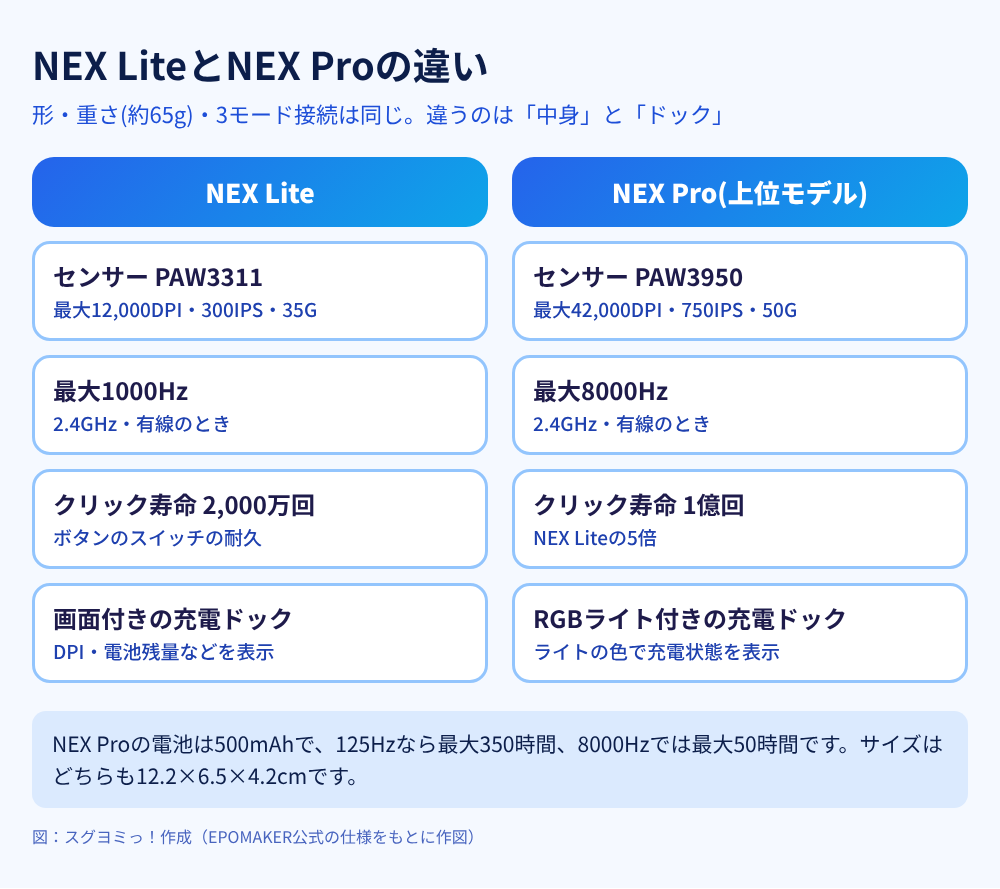
いちばん大きな差はセンサーで、NEX ProはPAW3950を積み、最大速度は750IPSとNEX Liteの2.5倍です。
ポーリングレートも、2.4GHzと有線で最大8000Hzまで上げられます(NEX Liteは最大1000Hz)。
ちなみに、8000Hzでは電池の持ちが最大50時間になるので、ふだんは低めのポーリングレートで使うのがおすすめです。
一方で、充電ドックはRGBライトで充電の状態を知らせるタイプで、公式の説明にNEX Liteのような画面の記載はありません。
ここはチェックしておきたい!
画面で状態を確かめられる便利さを取るならNEX Lite、同じ形のままFPSでの速さや応答を求めるならNEX Pro、と考えると選びやすくなります。
📘 用語メモ:IPS(最大速度)とは?
ひとことで:センサーが正しく読み取れる、マウスを動かす速さの上限です。
数字の目安:300IPSは1秒間に約7.6m、400IPSは約10mの速さです。事務作業や普段のゲームでこの上限に届くことは、まずありません。
この商品だと:NEX Liteは300IPSです。腕全体でマウスを大きく振り回すような、ローセンシのFPSでなければ不足を感じにくい数値です。
⚙️ 購入後のおすすめ設定・使いこなし
🛌 PCのスリープがすぐ解除されるときの対処法(Windows)
筆者の実機で気づいた、スリープをよく使う人には必須の設定です。
PCをスリープにしたあと、マウスを充電ドックに置いたり、ドックから持ち上げたりすると、それだけでPCが起きてしまいました。
マウスの信号に加えて、充電ドック側もPCを起こす信号を出していたため、2か所の設定を変えると収まりました。
ここはチェックしておきたい!
「HID 準拠マウス」や「HID キーボード デバイス」が複数並んでいるときは、「電源の管理」タブがある項目が対象です。
ふだん使っているキーボードの項目まで外すと、キーを押してもスリープから復帰できなくなります。
その場合は、復帰に使いたいキーボードの項目だけチェックを戻すか、電源ボタンで復帰させましょう。
ちなみに、この設定をすると、マウスを動かしてもPCはスリープから復帰しなくなります。
💡 こんな人におすすめ・向いていない人
🛒 お得に買う方法・最新価格
NEX Liteは、日本向けのメーカー公式価格を確認できませんでした(2026年10月23日確認)。
Amazonでの価格は変わるため、下のリンク先で最新の価格を確認してください。
🔗 あわせて読みたい
❓ よくある質問
Q. NEX Liteのマウスの画面は、使っている間も表示されますか?
Q. NEX LiteとG304の違いは?
Q. 上位モデルのNEX Proとの違いは?
Q. 設定ソフトは日本語に対応していますか?
Q. センサーのPAW3311はゲームに使えますか?
Q. PCのスリープが勝手に解除されるのはなぜ?
Q. バッテリーはどのくらい持ちますか?
※仕様・メーカー公式価格は2026年10月23日時点の情報です(2026年10月23日に図解を追加、10月24日にクリックの感触の記述を更新、上位モデルNEX Proとの比較と押し心地の感想を追加、サイドボタンの音の注意点を削除。10月26日にスリープが解除される問題と対処法を追加)。本記事は、筆者が購入した実機の開封直後の印象と、EPOMAKERの公開している仕様、ロジクールG・Razerの公式サイトなどの情報をもとにまとめています。バッテリーの持ちなど長期使用の評価は含みません。
🏁 まとめ:NEX Liteは「見た目と接続の自由さ」で選ぶ事務作業向けマウス
結局、NEX Liteの価値は、見た目と質感のよさ、やや硬めでしっかりした押し心地、3モード接続、置くだけで充電と状態確認ができる画面付きドックが、1台にそろっていることです。
この商品がおすすめ:事務作業が中心で、デスクの見た目と、複数の機器で使い回せることを重視する人。
別の商品を検討:電池で長く使いたいならG304、FPSで勝ちにこだわるならG PRO X SUPERLIGHT 2やRazer Viper V4 Pro。
クリック音の大きさだけ許容できるかを決めておけば、デスクまわりを気持ちよく整えられそうですね。
ポチップ
コメント