「オーディオインターフェースのループバックって、結局なに?配信に必要なの?」
ひとことで言うと、パソコンで流している音(BGMやゲームの音)を、マイクの声と混ぜてパソコンへ戻す機能です。
これがあると、通話アプリや配信アプリに「声+BGM」を1つの音として渡せます。
一方で、OBSで配信するだけなら、なくても困らない場合があるのも事実です。
この記事では、仕組みを図解で説明したうえで、必要な場面・よくある失敗・対応機種まで整理します。
はじめに
オーディオインターフェースを選んでいると、「ループバック対応」という言葉をよく見かけます。
ただ、名前だけでは何ができるのか分かりにくいですよね。
検索でも「ループバック 必要か」「ループバック やり方」「ループバック 自分の声」がよく調べられています。
この記事では、むずかしい言葉をなるべく使わずに、音の流れを図で追いながら説明します。
読み終えるころには、「自分の使い方にループバックが必要か」を判断できるはずです。
🔁 ループバックとは?
ループバックは、オーディオインターフェースの機能の1つです。
オーディオテクニカの取扱説明書では、パソコンなどで再生している音と、本体に入力された音をステレオでミックスして、パソコンなどに出力する機能と説明されています。
つまり、「PCで鳴っている音」と「マイクの声」を、オーディオインターフェースの中で1つにまとめて、PCに戻すということです。
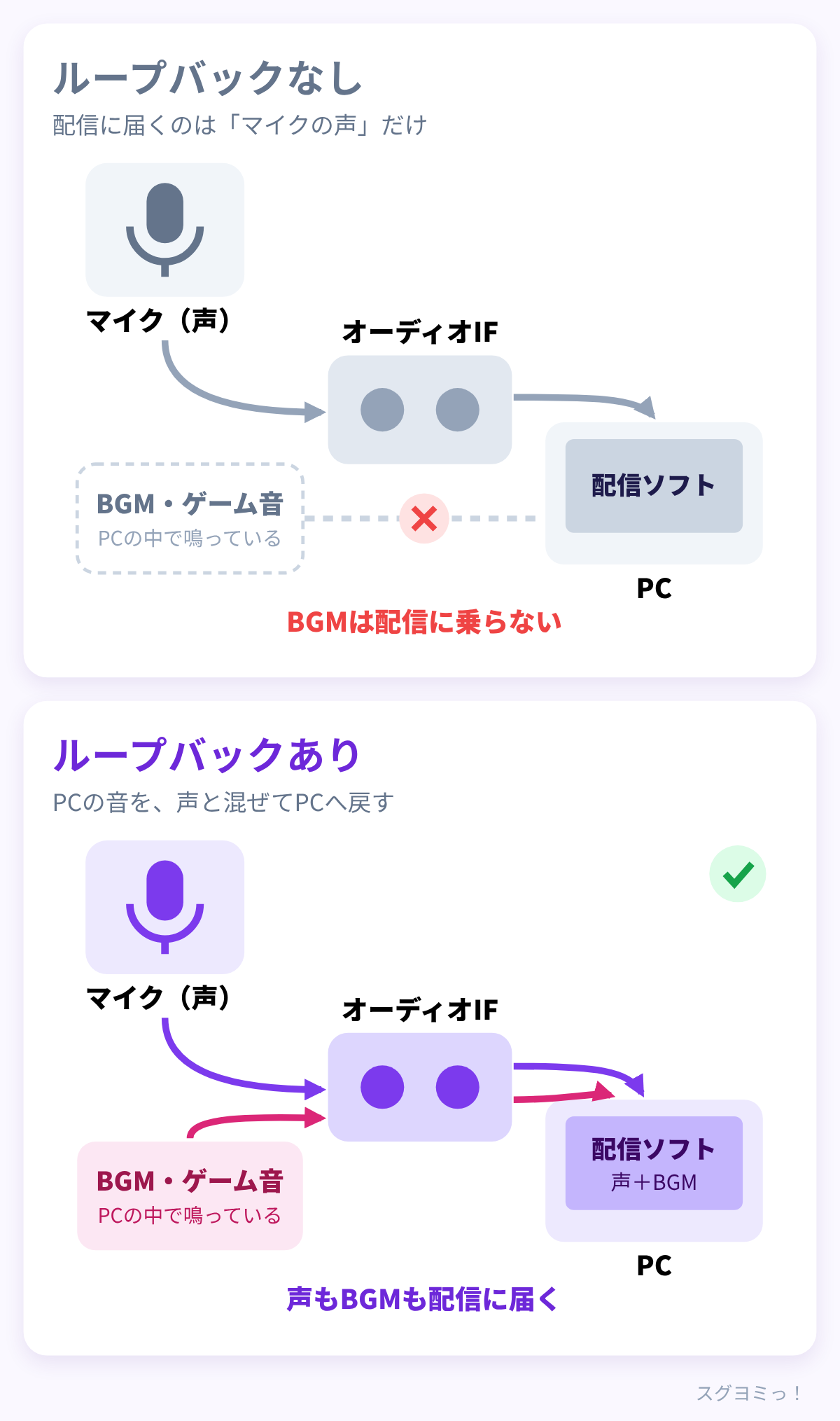
ループバックがないと、PCに届くのはマイクの声だけです。
ループバックがあると、BGMやゲームの音も、声と一緒に配信ソフトや通話アプリへ届きます。
📘 用語メモ:ループバックとは?
ひとことで:パソコンで流している音を、マイクの声と一緒にパソコンへ送り返す機能です。
数字の目安:数値ではなく「あり/なし」で比べます。機種によって、本体のスイッチで切り替えるものと、専用アプリで設定するものがあります。
この記事だと:配信や通話でBGMを流したい人向けの機能です。録音だけで配信をしない人には、関係が薄い機能です。
⚙️ ループバックの仕組みを3ステップで
音の流れを順番に見ると、仕組みはシンプルです。
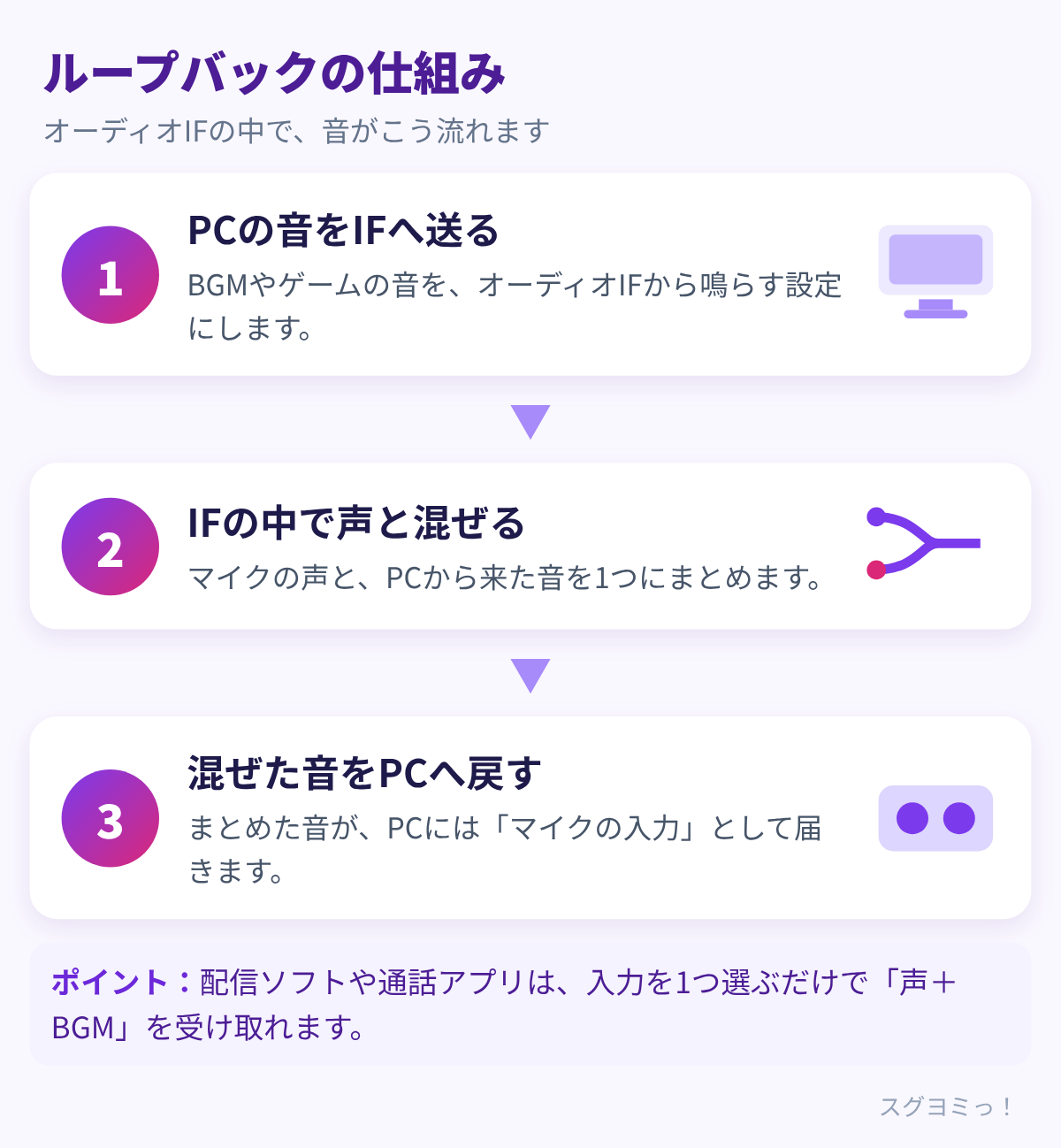
配信ソフトや通話アプリは、この入力を1つ選ぶだけで「声+BGM」を受け取れます。
ここはチェックしておきたい!
ステップ1の「PCの音をオーディオインターフェースから鳴らす」設定をしていないと、ループバックをオンにしてもBGMは乗りません。
🤔 ループバックは必要?使う場面と使わない場面
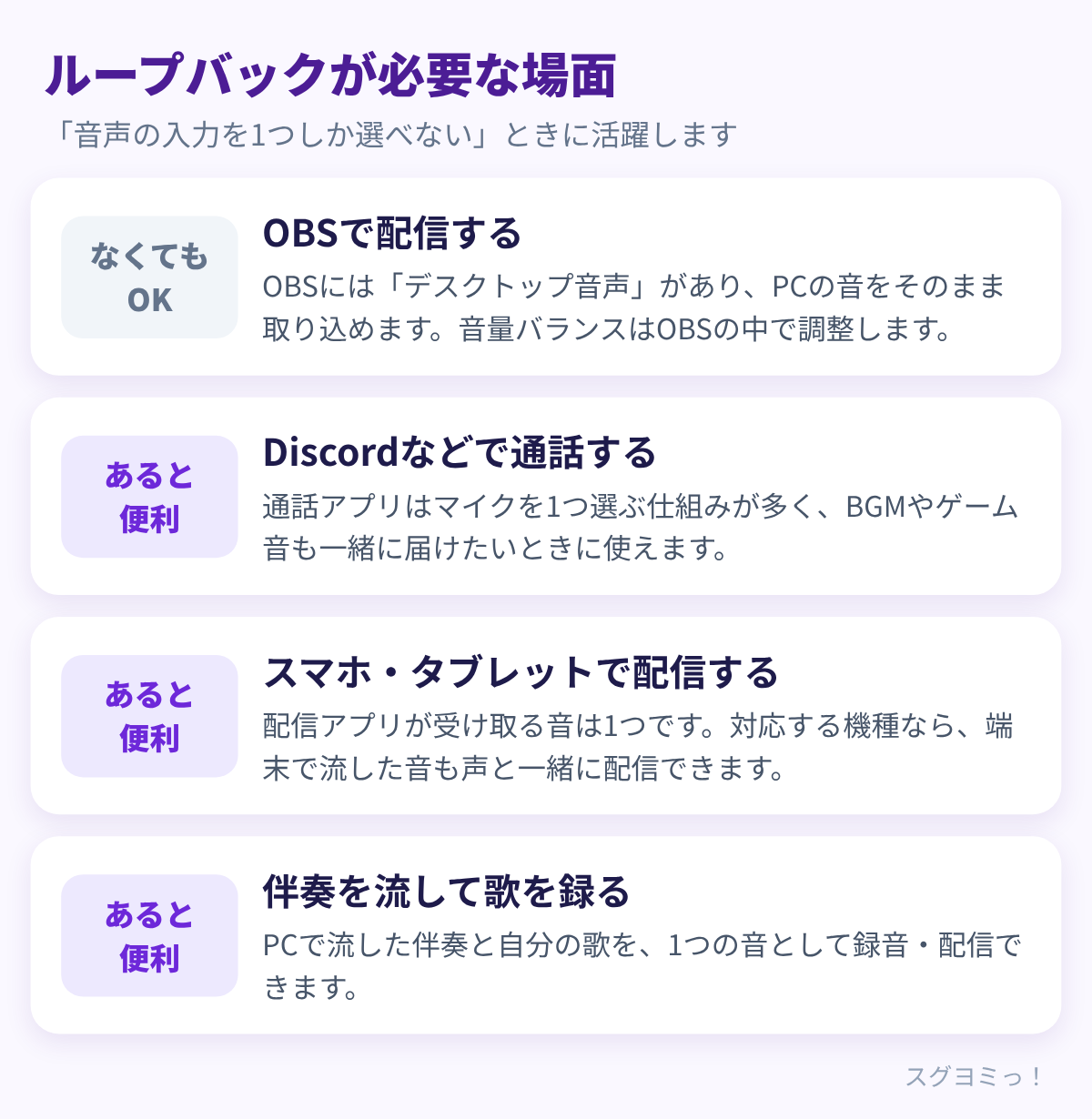
ループバックが役に立つのは、「音声の入力を1つしか選べない」アプリやデバイスを使うときです。
| 使い方 | ループバック | 理由 |
|---|---|---|
| OBSで配信する | なくてもOK | OBSには「デスクトップ音声」があり、PCの音をそのまま取り込めるため |
| Discordなどで通話する | あると便利 | 通話アプリはマイクを1つ選ぶ仕組みが多く、BGMやゲーム音も一緒に届けたいときに使えるため |
| スマホ・タブレットで配信する | あると便利 | 配信アプリが受け取る音は1つなので、端末で流した音を声と混ぜて渡せるため |
| 伴奏を流して歌を録る | あると便利 | PCで流した伴奏と歌を、1つの音として録音・配信できるため |
個人的には、「OBSだけで配信する」人より、「通話しながら配信する」「スマホでも配信する」人のほうが、ループバックの恩恵が大きいと感じました。
OBSのデスクトップ音声を使う場合は、音量のバランスをOBSの中で調整します。
⚠️ よくある失敗:声が二重・エコーになる
ループバックで多いトラブルが、「自分の声が二重に聞こえる」「相手にエコーが返る」というものです。
原因は、大きく分けて2つあります。
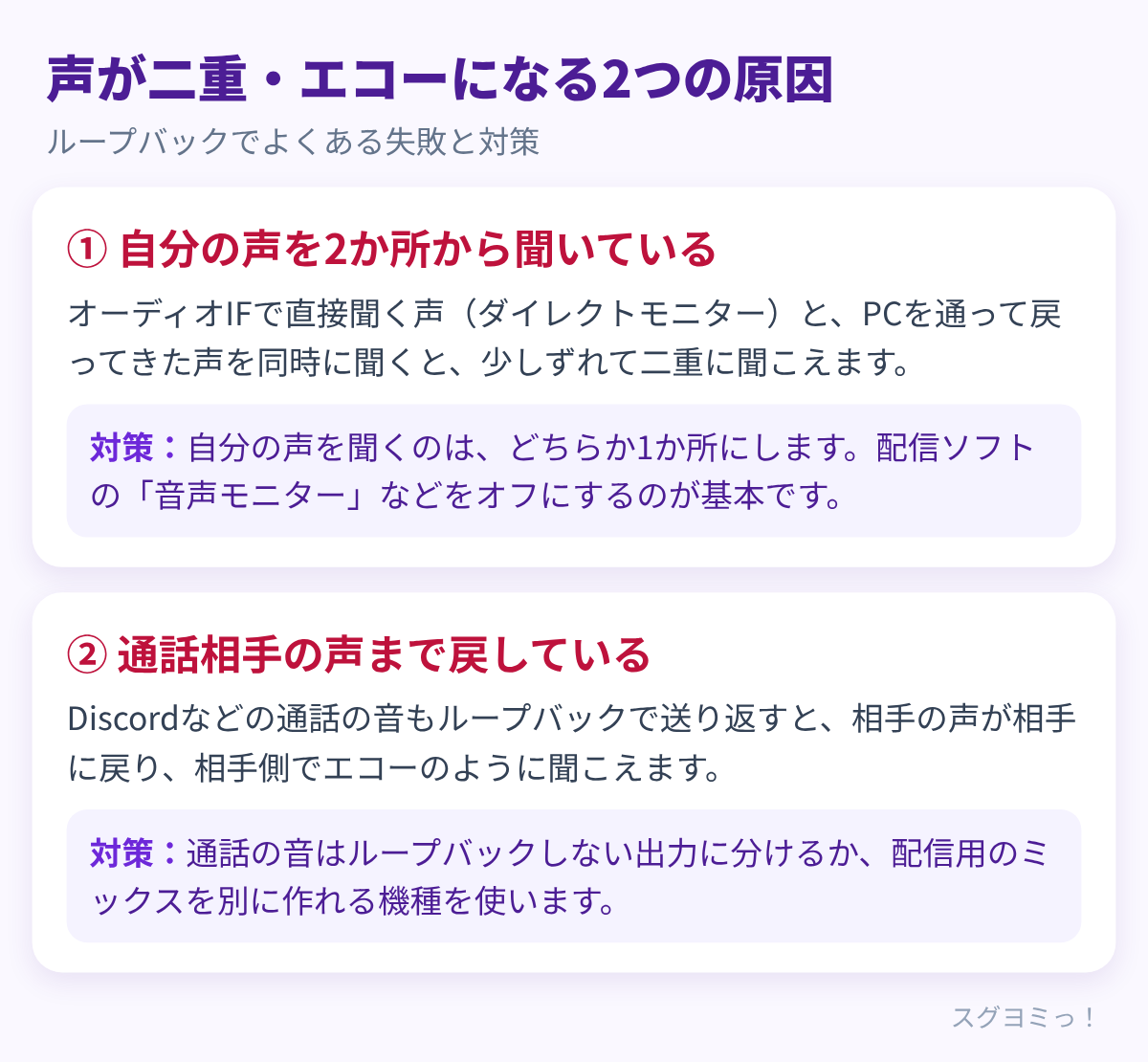
- 自分の声を2か所から聞いている:オーディオインターフェースで直接聞く声と、PCを通って戻ってきた声を同時に聞くと、少しずれて二重に聞こえます。
→ 配信ソフトの「音声モニター」などをオフにして、自分の声を聞くのは1か所にします。 - 通話相手の声まで戻している:通話の音もループバックで送り返すと、相手の声が相手に戻り、相手側でエコーのように聞こえます。
→ 通話の音はループバックしない出力に分けるか、配信用ミックスを作れる機種を使います。 - 録音ソフトで音がぐるぐる回る:Focusriteのユーザーガイドでは、ループバックを録音するとき、録音ソフト側のチャンネルをミュートするよう案内されています。
→ 録音中は、同じ音をソフトから再生しない設定にします。
📘 用語メモ:ミックスバスとは?
ひとことで:複数の音(声・ゲーム音・通話・BGMなど)を混ぜ合わせて、1つの音声として送り出す「通り道」です。
数字の目安:1系統なら「自分が聞く音=配信に乗る音」、2系統なら「自分が聞く音」と「配信に乗せる音」を別々のバランスで作れます。
この記事だと:ループバックの一歩先の機能です。通話の音を配信にだけ乗せたい、といった細かい分け方をしたい人に向きます。
🎛️ ループバックの切り替え方は2種類
ループバックのオン・オフのしかたは、機種によって大きく2つに分かれます。
手軽さを優先するならスイッチ型、通話の音を分けるなど細かく作り込みたいならアプリ型が向いています。
📊 ループバック対応のオーディオインターフェース
スグヨミっ!で解説した機種のうち、公式の仕様でループバックに対応しているものをまとめました。
| 商品 | 切り替え方 | 特徴 | 詳しい記事 |
|---|---|---|---|
| オーディオテクニカ AT-UMX3 | 本体スイッチ | ループバックのオン・オフをスイッチ1つで。スマホ・タブレットにもつなげる | AT-UMX3レビュー |
| ヤマハ AG03MK2 | 本体スイッチ | ループバックを3つのモードから選べる配信ミキサー。フェーダー付き | AG03MK2レビュー |
| ZOOM UAC-232 | 本体 | LOOPBACKに加えて、32bitフロートでゲイン調整なしで録れる | UAC-232レビュー |
| Focusrite Scarlett Solo 第4世代 | 専用ソフト・ドライバー | 第4世代でループバックに対応。Airモード付き | Scarlett Solo 第4世代レビュー |
| MOTU M2 | 専用ドライバー | ループバック用のチャンネルを専用ドライバーが用意する | MOTU M2レビュー |
| ヤマハ URX22C | 専用アプリ | ステレオのループバックが3系統。配信用のストリーミングミックスも作れる | URX22Cレビュー |
| RME Babyface Pro FS | 専用アプリ | TotalMix FXで、出力チャンネルごとにループバックを設定できる | Babyface Pro FSレビュー |
RolandのBRIDGE CASTシリーズのように、配信用と自分用のミックスバスを2系統持つ機種もあります。
通話の音を分けたいなど、ループバックより細かく分けたい人は、こちらも候補になります。
どのタイプが自分に合うか迷ったら、オーディオインターフェースの選び方もあわせて読んでみてください。
✅ ループバックを使うときのチェックリスト
🔗 あわせて読みたい
❓ よくある質問
Q. ループバックとステレオミキサーの違いは?
Q. OBSで配信するならループバックは不要?
Q. ループバックをオンにしたらBGMが二重に聞こえます。
Q. USBマイクにもループバックはありますか?
Q. スマホで配信するときも使えますか?
※仕様は2026年10月10日時点の情報です。本記事はオーディオテクニカ・RME・Focusriteなど各メーカーの公式サイトや取扱説明書の公開情報を参考にまとめており、実機検証は行っていません。
🏁 まとめ:ループバックは「声とPCの音を1つにまとめて戻す」機能
結局、ループバックの役割は、PCで鳴っている音とマイクの声を、オーディオインターフェースの中でまとめてPCに戻すことです。
あると便利な人:通話しながら配信する人、スマホやタブレットでも配信する人、伴奏を流して歌を録る人。
なくても困らない人:OBSだけで配信し、デスクトップ音声で十分な人。
迷ったら、まずは「自分の使うアプリが、音声の入力を1つしか選べないか」を確かめてみてくださいね。
コメント