「HyperX FlipCastって、配信用のマイクとして買い?」
結論からお伝えすると、まずはUSBで手軽に始めて、いずれXLRの機材にも広げたいゲーマー・配信者に向いた1本です。
USB-CとXLRの両方につなげるダイナミックマイクで、周りの音を拾いにくいのが強みです。
公式も、スタジオ以外の環境で雑音や部屋の反響を抑えられると説明しています。
一方で、卓上スタンドが付属しないことと、タップミュートはUSB接続が必要なことは、購入前に確認しておきたいポイントです。
この記事では、メーカー公式の仕様をもとに、買うべき人・向いていない人まで整理します。
はじめに
配信用のマイクを探していると、「USBマイクにするか、XLRマイクにするか」で迷いますよね。
USBは手軽ですが、あとから機材を足しにくいのが弱点です。
XLRは本格的ですが、オーディオインターフェースを別に買う必要があります。
HyperX FlipCastは、その両方に1本で対応するマイクなんです。
ただ、メーカー公式価格で3万円を超えるので、「USBだけで使うなら高すぎない?」という点も気になるところです。
読み終えるころには、「自分はFlipCastを選ぶべきか、もっと手ごろなUSBマイクで足りるか」を判断できるはずです。
📌 HyperX FlipCastの基本スペック

 ポチップ
| メーカー公式価格 | 33,080円(税込) ※2026年10月7日確認。Amazonでの価格はリンク先でご確認ください |
|---|---|
| マイクの種類 | ダイナミックマイク |
| 指向性 | 単一指向性(カーディオイド) |
| 接続 | USB Type-C、XLR |
| 録音品質(USB) | 最大32bit/192kHz |
| 周波数特性 | 20Hz〜20kHz |
| 本体の操作 | マルチファンクションホイール(ゲイン・モニター音量・ミックスバランス)、タップミュート、LEDレベルメーター |
| 内蔵フィルター | ハイパスフィルター(150Hz)、プレゼンスブースト(5kHzを+3.5dB) |
| 内蔵しているもの | ショックマウント、ウレタンフォームのウインドスクリーン |
| ヘッドホン出力 | 3.5mm |
| マウント | 5/8インチネジ(3/8インチ変換アダプター付属)。マイクスタンドは付属しない |
| 重量 | 575g(マイク)/650g(USBケーブル込み) |
| 対応機器 | PC、Mac、PS4、PS5(日本HPの製品ページの記載) |
| 付属品 | USB-C to Cケーブル(3m)、USB-C to Aアダプター、ネジ変換アダプター |
| 保証 | 2年間 |
🔍 この商品の最大の特徴は「USBとXLRの二刀流」
FlipCastのいちばんの特徴は、USB-CとXLRの両方の端子を持っていることです。
USB-Cなら、PCにケーブル1本でつなぐだけで使えます。
XLRなら、オーディオインターフェースやミキサーにつないで、より本格的な環境に組み込めます。
つまり、マイクを買い替えずに、機材だけをステップアップできるんです。
📘 用語メモ:XLR接続とは?
ひとことで:業務用の音響機器で使われる、3本ピンの太いマイク端子のことです。
数字の目安:数値ではなく「何が必要か」で考えます。XLRマイクはPCに直接つなげず、オーディオインターフェースかミキサーとXLRケーブルが別に必要です。
この商品だと:USB-Cもあるので、最初はPCに直接つないで使えます。あとでミキサーを買い足したときに、同じマイクをそのまま使い続けられます。
ここはチェックしておきたい!
もう1つの特徴が、ダイナミックマイクであることです。
公式は、スタジオ以外の環境でも雑音や部屋の反響を抑えられると説明しています。
ゲーム配信では、キーボードの音やエアコンの音がマイクに入りやすいですよね。
本体にはショックマウントとウインドスクリーンも内蔵されていて、振動や息の音への対策が最初から入っています。
個人的には、防音のない普通の部屋で使うことを前提にしている点が、ゲーマー向けとして筋が通っていると感じました。
📘 用語メモ:ダイナミックマイクとは?
ひとことで:口元の近くの音をしっかり拾い、離れた音は拾いにくいタイプのマイクです。
数字の目安:数値ではなく性質で比べます。コンデンサーマイクは細かい音まで拾える反面、部屋の音も入りやすく、ダイナミックマイクはその逆です。
この商品だと:打鍵音や生活音を減らしたい人に合います。繊細な声のニュアンスまで録りたい歌や朗読には、コンデンサーマイクのほうが向いています。
🔌 USBとXLR、つなぎ方で何が変わる?
実は、FlipCastはつなぎ方によって、必要なものと使える機能が変わります。
| 項目 | USB-C接続 | XLR接続 |
|---|---|---|
| 必要なもの | 付属のケーブルだけ | オーディオインターフェースかミキサー、XLRケーブル(別売) |
| タップミュート | 使える | 使えない(USB接続が必要と公式に注記) |
| NGENUITYの機能 | リミッター、EQ、オートレベルなど | 公式に記載なし |
| 音量・ミュートの操作 | 本体のホイールとタップ | ミキサー側で行うのが基本 |
| 録音品質 | 最大32bit/192kHz | つなぐ機材の性能による |
HyperX公式は、タップミュートにはUSB接続が必要だと注記しています。
XLRでつなぐと、マイクは声を拾う役目に専念し、音量やミュートの操作はミキサー側に移る、と考えておくと安心です。
正直、本体の便利な機能をフルに使えるのはUSBのほうだと感じました。
ちなみに、最大32bit/192kHzという数字は高性能ですが、配信や通話では48kHzがよく使われます。
XLRは「いつか必要になったときの保険」と考えておくと、期待とのずれが起きにくいです。
USBとXLRで何が変わるのかを、図で並べてみました。
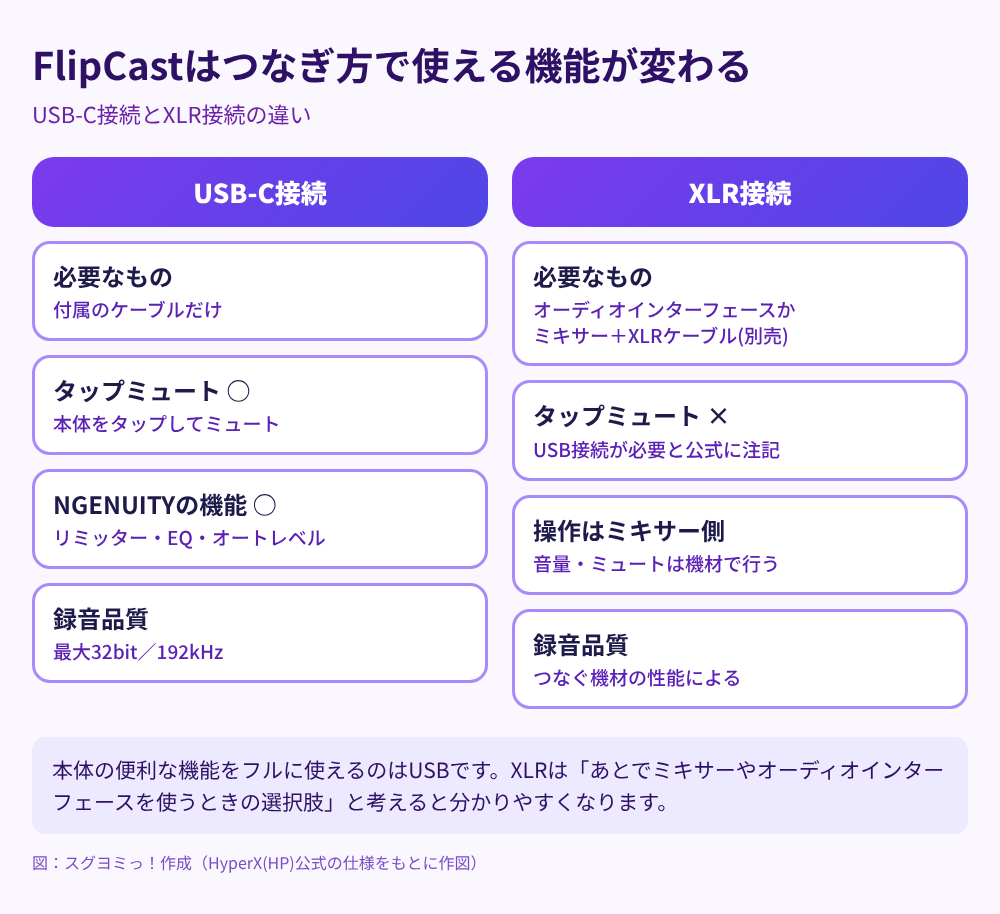
まずはUSBで使い始めて、オーディオインターフェースを買ったらXLRに切り替える、という使い方ができます。
📏 買う前に確認したい相性・設置
このマイクで後悔しやすいのは、音質よりも「届いてから置き場所に困る」パターンです。
🏆 HyperX FlipCastの強み
- 周りの音を抑える設計:ダイナミックカプセルで、雑音や部屋の反響を抑えながら声をとらえると公式は説明しています。防音のない部屋で使う人に合います。
- USBでもXLRでも使える:最初はUSB-CでPCにつなぎ、あとからXLRの機材に移れます。マイクを買い替えずに環境を広げられます。
- 本体だけで操作できる:ホイールでゲイン・モニター音量・ミックスバランスを調整できます。タップミュートとLEDレベルメーターも備えています。
- 音を整える機能が入っている:ハイパスフィルターとプレゼンスブーストをスイッチで切り替えられます。ショックマウントとウインドスクリーンも内蔵です。
⚠️ 購入前に確認したい注意点
- スタンドが付属せず、本体は重め:マイクは575gあり、細いマイクアームだと先端が下がる可能性があります。
→ マイクアームを一緒に用意し、耐荷重に余裕のあるものを選びましょう。 - タップミュートはUSB接続が必要:公式の注記で、タップミュートにはUSB接続が必要とされています。
→ XLRで使うときは、ミュートや音量の調整をミキサー側で行います。 - USBだけで使うなら割高:XLRに広げる予定がないと、両対応という強みを活かしきれません。
→ その場合は、公式価格で約1万円安いHyperX QuadCast 2も候補になります。
ちなみに、どれも仕様を見れば買う前に分かる点です。
「何につなぐか」「どこに取り付けるか」の2つを先に決めておくと、届いてから困りにくくなります。
📊 実在競合との比較
| 商品 | メーカー公式価格 | マイクの種類 | 接続 | 向いている人 |
|---|---|---|---|---|
| HyperX FlipCast | 33,080円 | ダイナミック、単一指向性 | USB-C、XLR | 周りの音を減らしたい人、XLRにも広げたい人 |
| HyperX QuadCast 2 | 22,800円 | コンデンサー、4つの指向性 | USB-C | 予算をおさえたい人、対談など拾い方を使い分けたい人 |
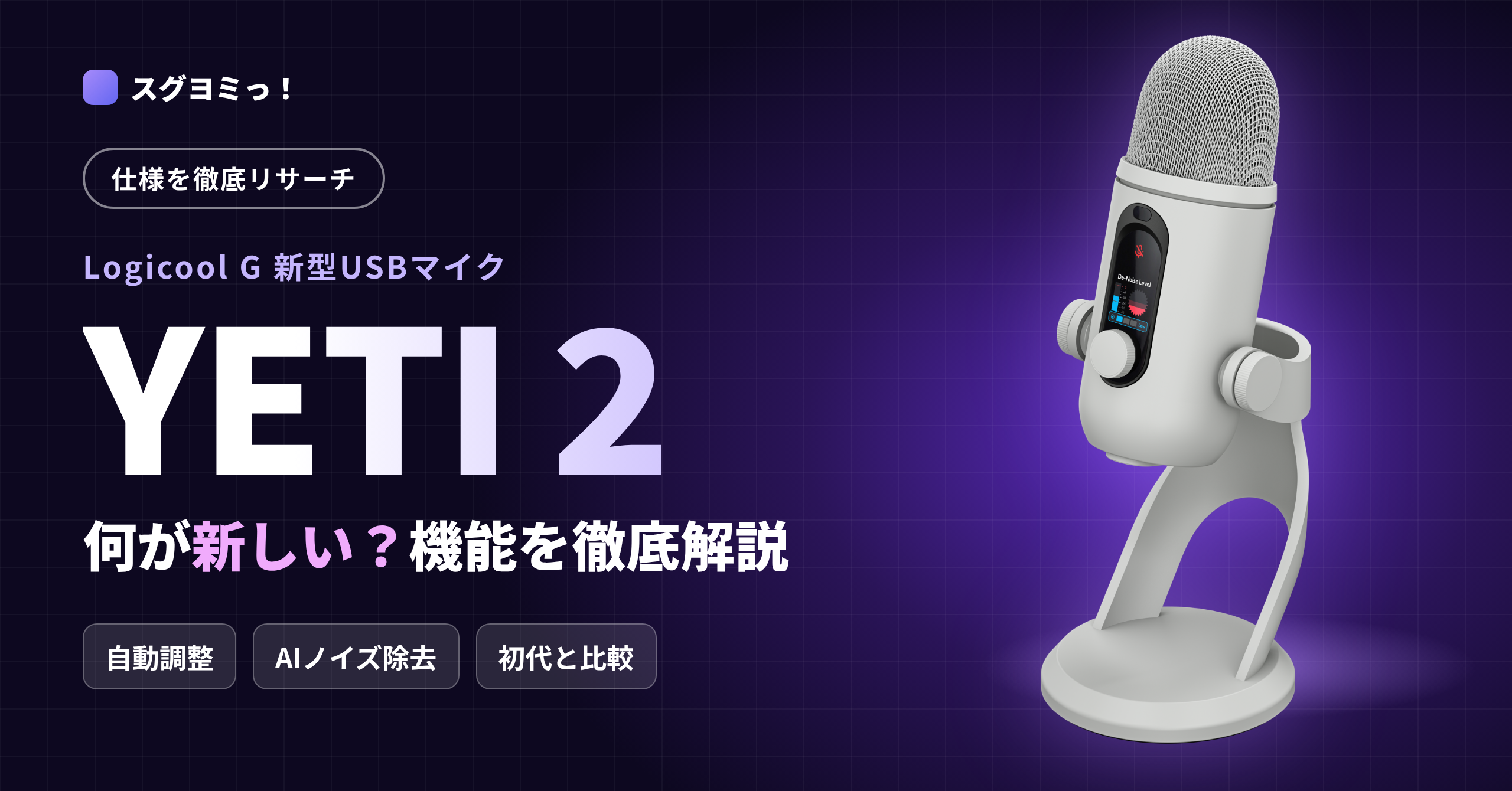
| Logicool G YETI 2 | 28,930円 | 3カプセル、自動を含む7モード | USB | 音量や音質の調整をマイクにまかせたい人 |
こうして並べると、XLRにもつなげるのはFlipCastだけです。
結局、FlipCastの公式価格の差は「ノイズの入りにくさ」と「あとで機材を広げられること」に払うもの、と判断しました。
逆に、USBだけで完結させるつもりなら、ほかの2本のほうが予算に合います。
なお、YETI 2は2026年10月15日発売の新製品です。
⚙️ 購入後のおすすめ設定・使いこなし
📘 用語メモ:ハイパスフィルター(ローカット)とは?
ひとことで:決めた高さより低い音だけを減らす機能です。
数字の目安:「150Hz」のように、どこから下を減らすかを周波数で表します。人の声の中心はそれより上にあるので、声を保ったまま低い雑音を減らせます。
この商品だと:150Hzで働くので、エアコンの音や机をたたく振動が気になる人に関係があります。声が細く感じたらオフに戻しましょう。
💡 こんな人におすすめ・向いていない人
🛒 お得に買う方法・最新価格
日本HPの公式サイトでの価格は33,080円(税込)です(2026年10月7日確認)。
Amazonでの価格はセールなどで変わるため、下のリンク先で最新の価格を確認してください。
マイクスタンドは付いていないので、マイクアームを持っていない人は、その分の予算も見ておきましょう。
🔗 あわせて読みたい
❓ よくある質問
Q. スタンドは付いていますか?
Q. オーディオインターフェースは必要ですか?
Q. XLR接続でもミュートボタンは使えますか?
Q. PS5で使えますか?
Q. QuadCast 2とはどちらを選べばいいですか?
※仕様・メーカー公式価格は2026年10月7日時点の情報です(2026年10月23日に図解を追加)。本記事はHyperX(日本HP)公式サイトなどの公開情報を参考にまとめており、実機検証は行っていません。
🏁 まとめ:FlipCastは「USBで始めて、XLRに育てられる」ダイナミックマイク
結局、HyperX FlipCastの価値は、周りの音を拾いにくいダイナミックマイクを、USBでもXLRでも使えることです。
この商品がおすすめ:普通の部屋でノイズを減らしたいゲーマー、機材をあとから広げたい配信者。
別の商品を検討:USBだけで予算をおさえるならHyperX QuadCast 2、調整をまかせたいならLogicool G YETI 2。
スタンドが付いていない点だけ忘れずに、マイクアームとセットで考えておくと安心ですね。
ポチップ
コメント